Formularios
Formularios
Los formularios de TicTAP son una de las herramientas más versátiles de la plataforma. Con ellos puedes crear desde fichas de mantenimiento hasta formularios de contacto.
Crear la plantilla
Para crear un formulario tienes que crear una nueva plantilla, designarla como formulario y darle un nombre. La plantilla de form permite añadir muchas más opciones que cualquier otro tipo de plantilla y vincularla a un historial.
Diseña tu formulario
Una vez dentro, puedes diseñar tu formulario a tu gusto arrastrando los bloques que necesites:
- Text input: para que el usuario pueda escribir datos como su nombre, número de teléfono o comentarios. Puedes marcar este campo como obligatorio o limitarlo a entrada numérica.
- Date input: con esta opción el usuario puede añadir una fecha, ya sea el día en que se rellena el formulario, la fecha en que se necesita una revisión, etc.
- Slider: añade diferentes opciones para que tus usuarios puedan deslizar.
- Selection: con este bloque puedes asignar una serie de opciones a un desplegable para que el usuario elija una.
- Checkbox/Checkbox group: añade casillas de verificación y dales una descripción para que el usuario las marque o no.
- Rating: ofrece a los usuarios la posibilidad de puntuar o indicar el estado de un activo o producto.
- File upload: permite a tus usuarios subir imágenes, archivos o incluso añadir fotos a tus informes.
- History: añade un historial para poder visitar formularios enviados previamente, de forma fácil y directa.
- Signature pad: con este bloque el usuario podrá firmar el formulario antes de enviarlo.
¡Usa tantos bloques como necesites para diseñar el formulario a tu medida! En cuanto lo hayas creado, añade el botón de envío del formulario para que tus usuarios puedan registrarlo y añadirlo a tu app.
Rellenar y enviar el formulario
Para acceder a él, debe estar bien vinculado a tu app. Escanea el QR o la etiqueta de la app a la que está asignado este formulario y ábrelo. A partir de ese momento está operativo al 100 %: rellénalo y envíalo para poder consultar tu informe.
Puntuación
Funcionalidad de puntuación de formularios
¿Qué es la puntuación?
La puntuación permite asignar puntos a las respuestas de los usuarios en bloques concretos del formulario. Cuando un usuario envía el formulario, se calcula automáticamente una puntuación total a partir de las respuestas proporcionadas. Esta puntuación puede utilizarse para evaluaciones, verificaciones de cumplimiento, auditorías, evaluaciones de formación y mucho más.
¿Qué bloques admiten puntuación?
La puntuación está disponible actualmente en los siguientes bloques:
- ✅
CheckboxBlock - ✅
SelectBlock
Cómo configurar la puntuación
1. Ve a la pestaña Ajustes
En el editor de formularios, selecciona un bloque Checkbox o Select y abre después la pestaña Settings.
2. Abre la sección Puntuación
Haz clic en el acordeón Scoring para expandir el panel de configuración.
3. Asigna puntos a cada respuesta
Puedes definir puntos concretos para cada opción de respuesta.
✅ Ejemplo con el bloque Checkbox
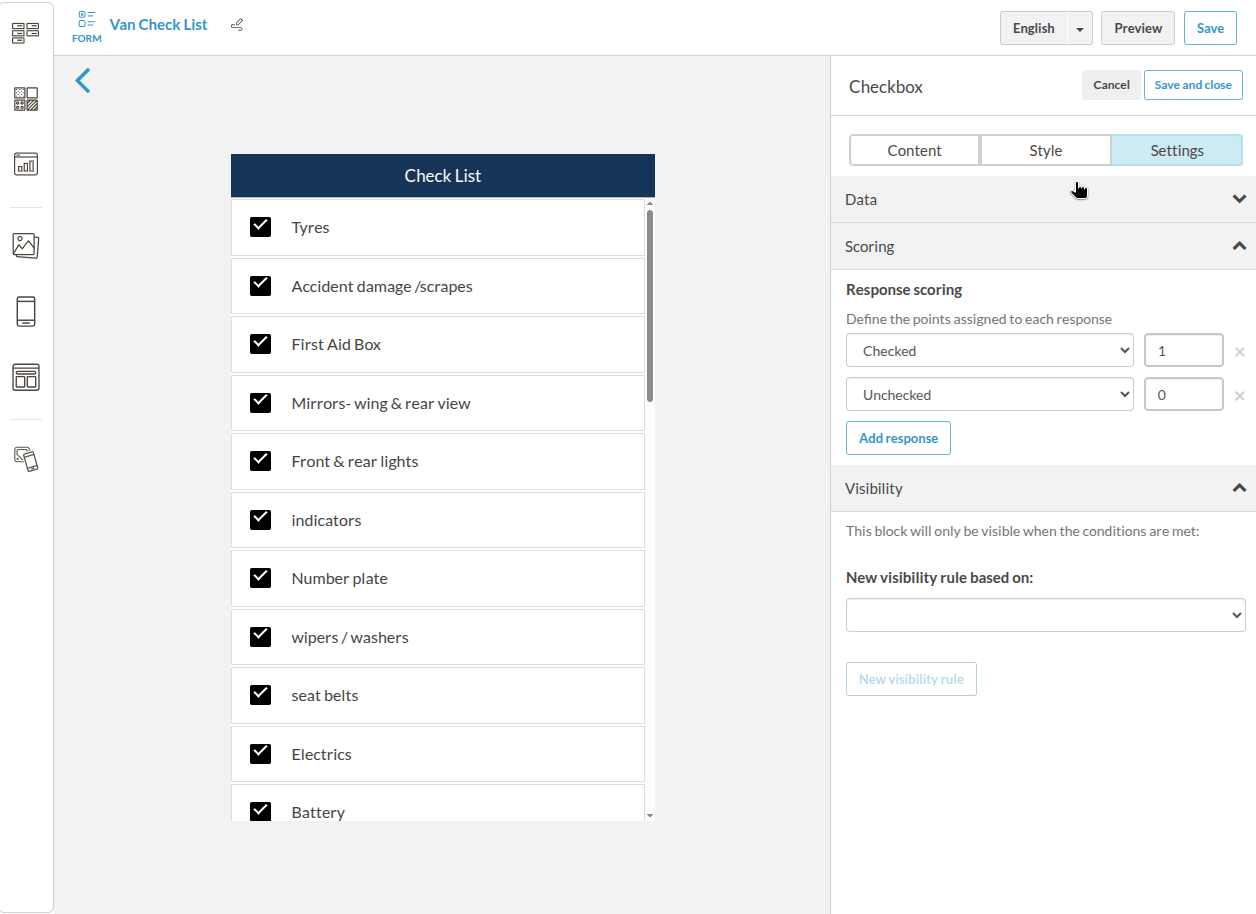
Checked: 1
Unchecked: 0
✅ Ejemplo con el bloque Select
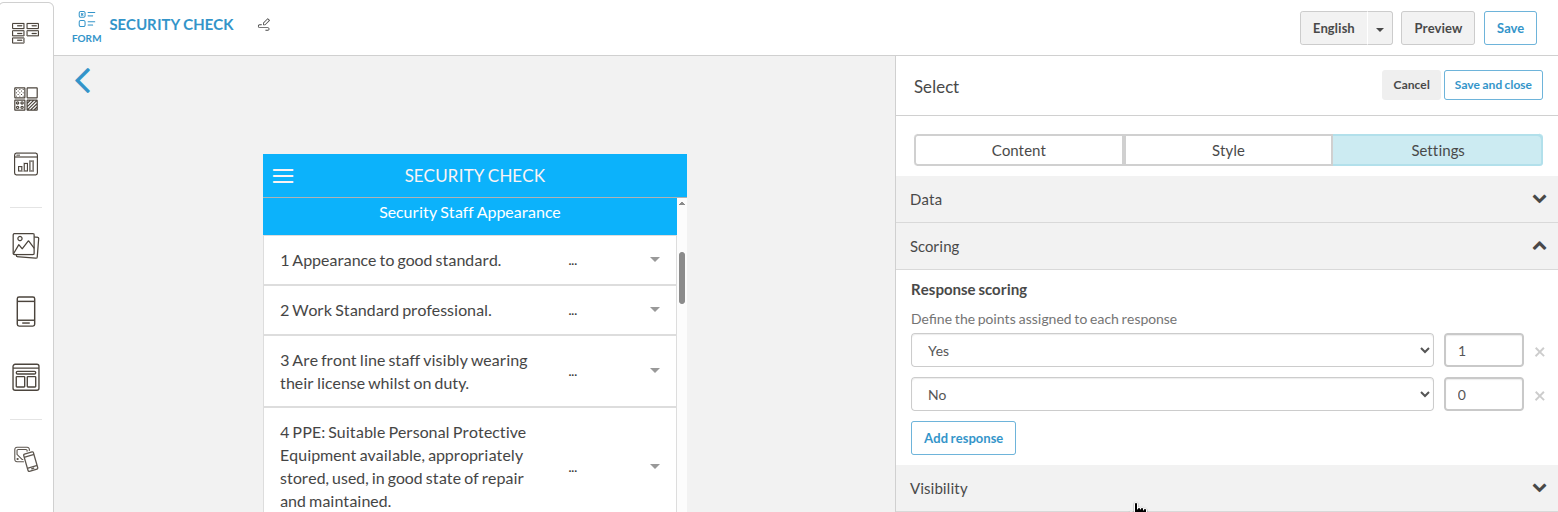
Yes: 1
No: 0
✅ Ejemplo con valores decimales
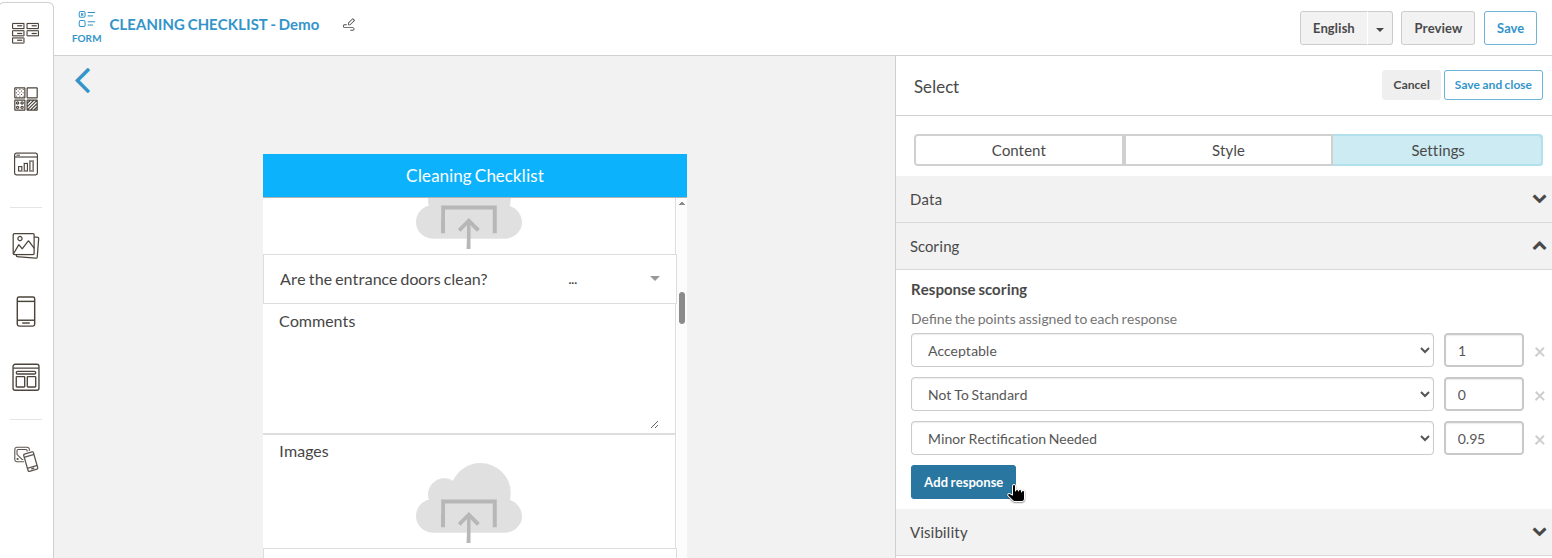
Acceptable: 1
Not To Standard: 0
Minor Rectification Needed: 0.95
- 💡 Si no asignas una puntuación a una respuesta, no contará como respuesta posible.
- 🎯 Puedes usar enteros o decimales (por ejemplo, 0.5, 0.95).
¿Dónde se muestra la puntuación?
Tras el envío, el sistema calcula y muestra automáticamente:
- La puntuación total en forma de fracción y porcentaje.
- La puntuación individual por pregunta.
Ejemplo:
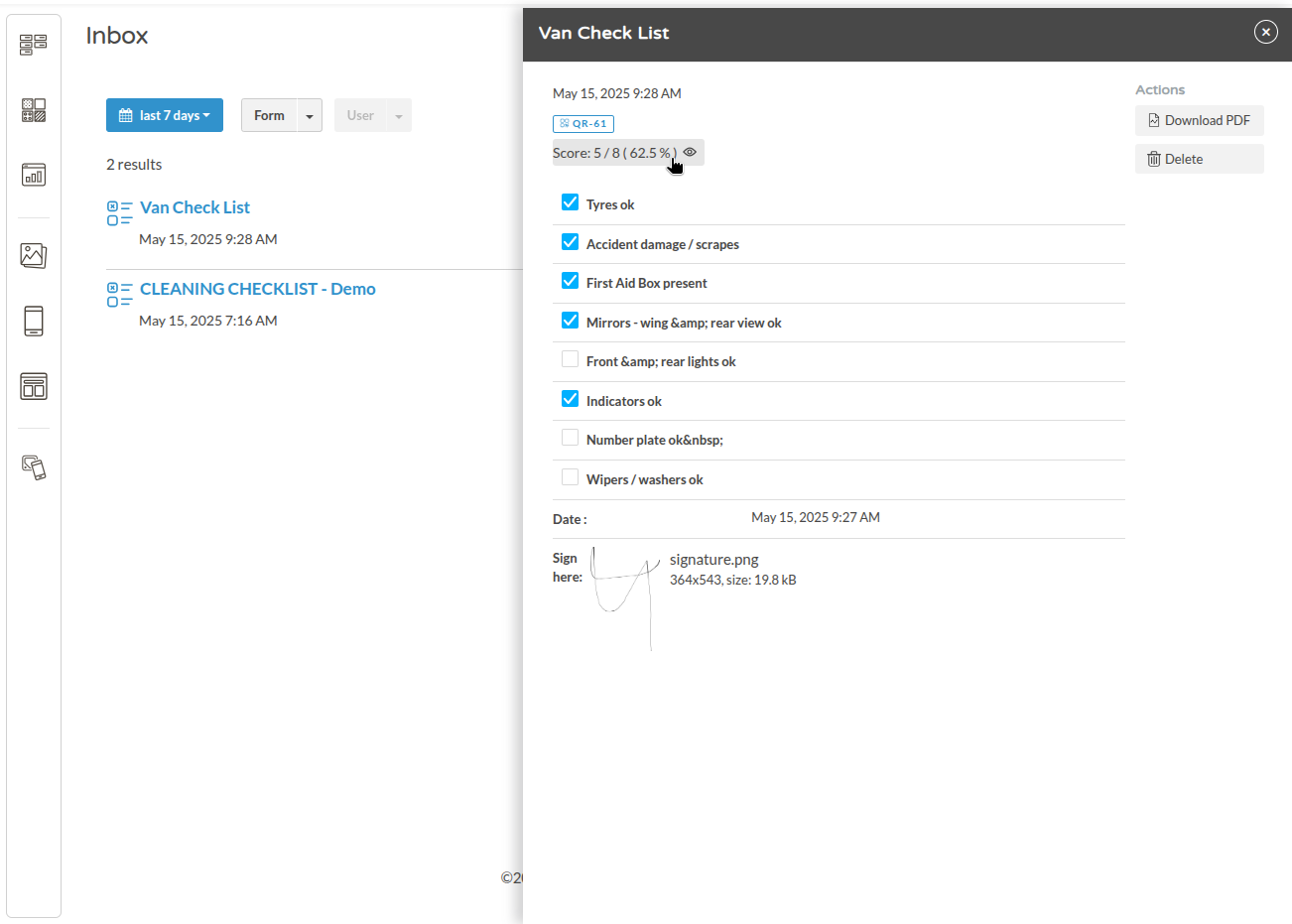
Cuando haces clic en la puntuación, aparece la tabla con el resumen:
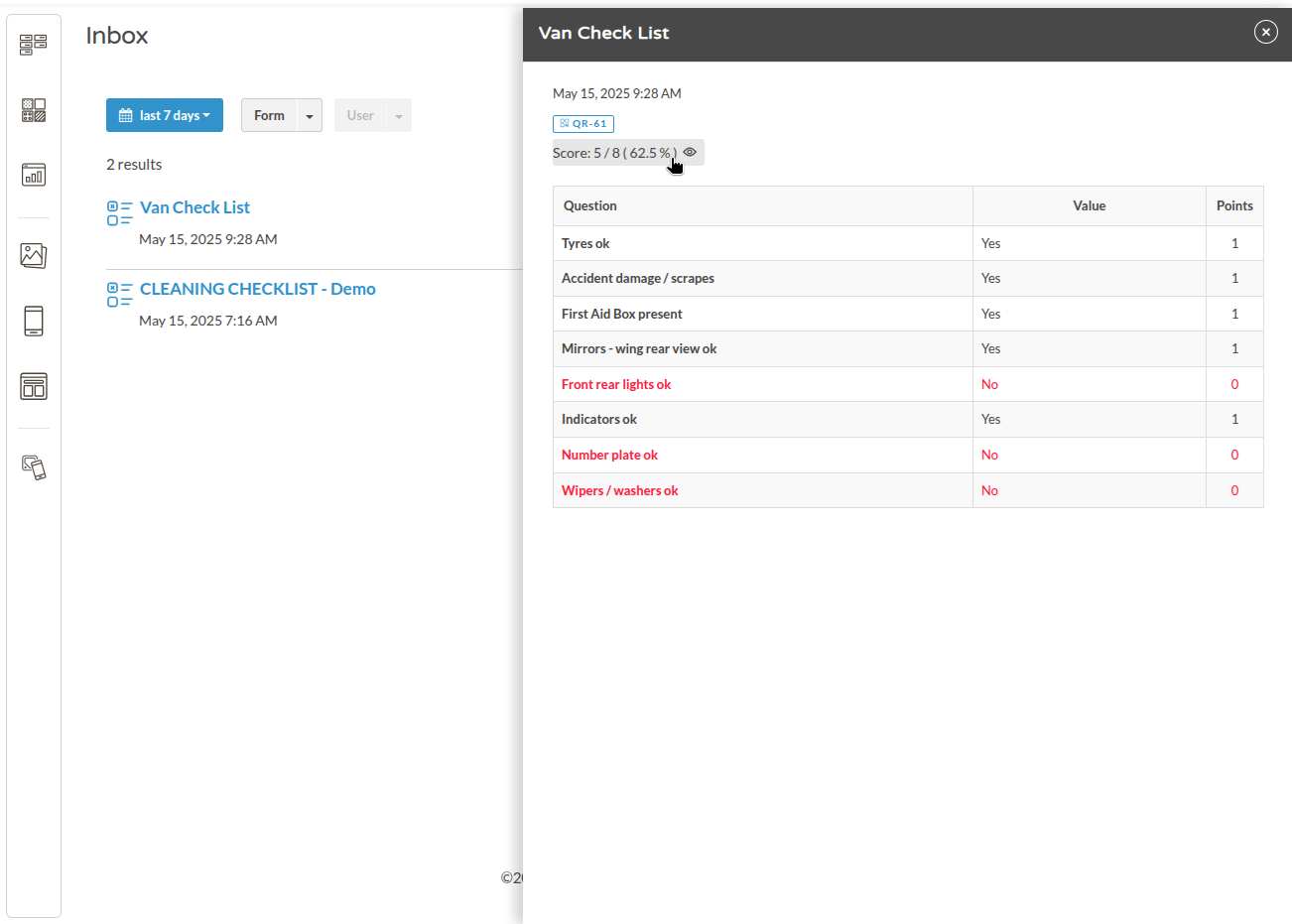 La vista detallada del envío muestra:
| Question | Value | Points |
|---|---|---|
| Tyres ok | Yes | 1 |
| Front lights ok | No | 0 |
| ... | ... | ... |
La puntuación se muestra en:
- 📋 La vista de detalle del envío
- 📄 El PDF descargable
- 🔄 La exportación por API o CSV (como campo de puntuación)
Casos de uso
✅ Listas de verificación de mantenimiento o inspección
✅ Auditorías de limpieza y seguridad
✅ Evaluaciones internas de formación
✅ Seguimiento del cumplimiento operativo
Preguntas frecuentes (FAQ)
¿Qué ocurre si no asigno una puntuación a una respuesta?
→ La respuesta no se tendrá en cuenta
¿Puedo usar valores negativos?
→ No. Actualmente solo se admiten 0 o números positivos.
¿Puedo calcular puntuaciones por sección?
→ Actualmente solo se calcula una puntuación total global por envío.
¿Puedo acceder a la puntuación vía API o exportación?
→ Sí. El campo de puntuación se incluye en los envíos recuperados por API o exportados como CSV.