Etiquetas
Etiquetas
En TicTAP existen dos tipos de etiquetas: NFC y QR. Las etiquetas NFC se vinculan a un tag NFC físico, mientras que las etiquetas QR pueden generarse en cualquier momento y están disponibles al instante.
Una etiqueta en TicTAP puede contener información además de su nombre y referencia SKU, pero normalmente se utiliza para pegarla a un activo. Cuando una etiqueta está pegada a un activo, actúa como referencia de ese activo. Por tanto, al visitar la etiqueta, en realidad se está visitando el activo.
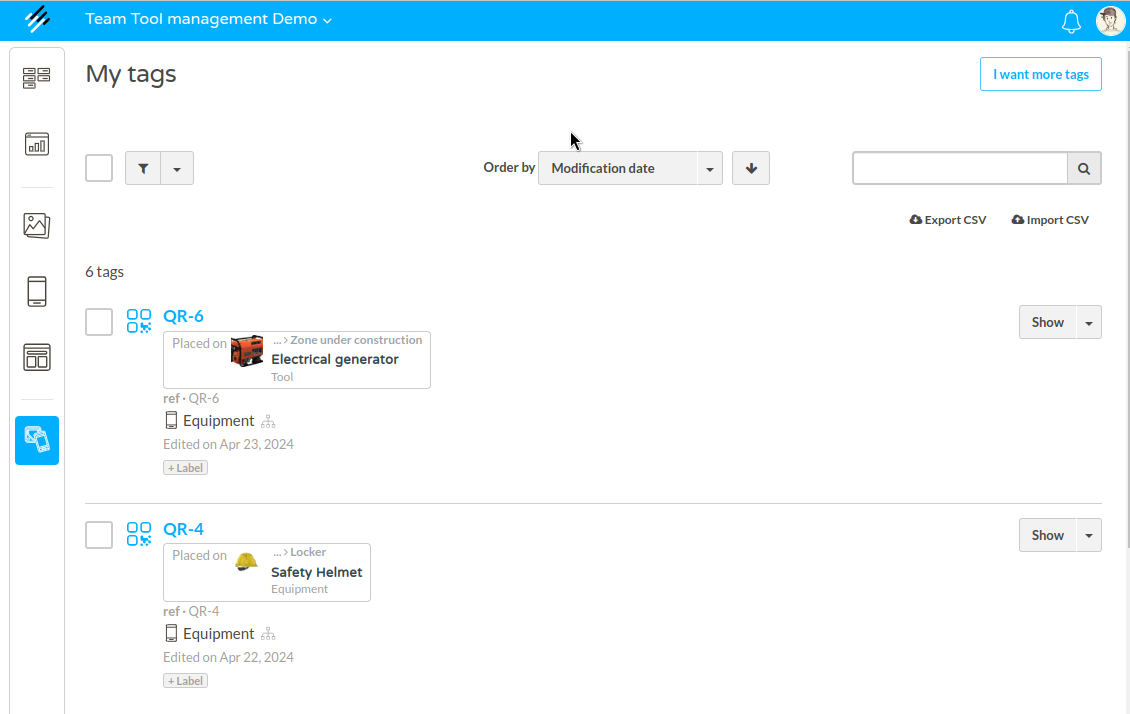
Creación de etiquetas
Las etiquetas de TicTAP representan los identificadores digitales o físicos vinculados a tus activos. Una vez asignadas a un activo, estas etiquetas te permiten hacer seguimiento y gestionar los detalles de ese activo.
Pasos para generarlas
En TicTAP hay dos tipos de etiquetas que puedes usar para vincular activos físicos con contenido digital: códigos QR y etiquetas NFC. Cada tipo cumple una función similar, pero el proceso para generarlas y obtenerlas es distinto.
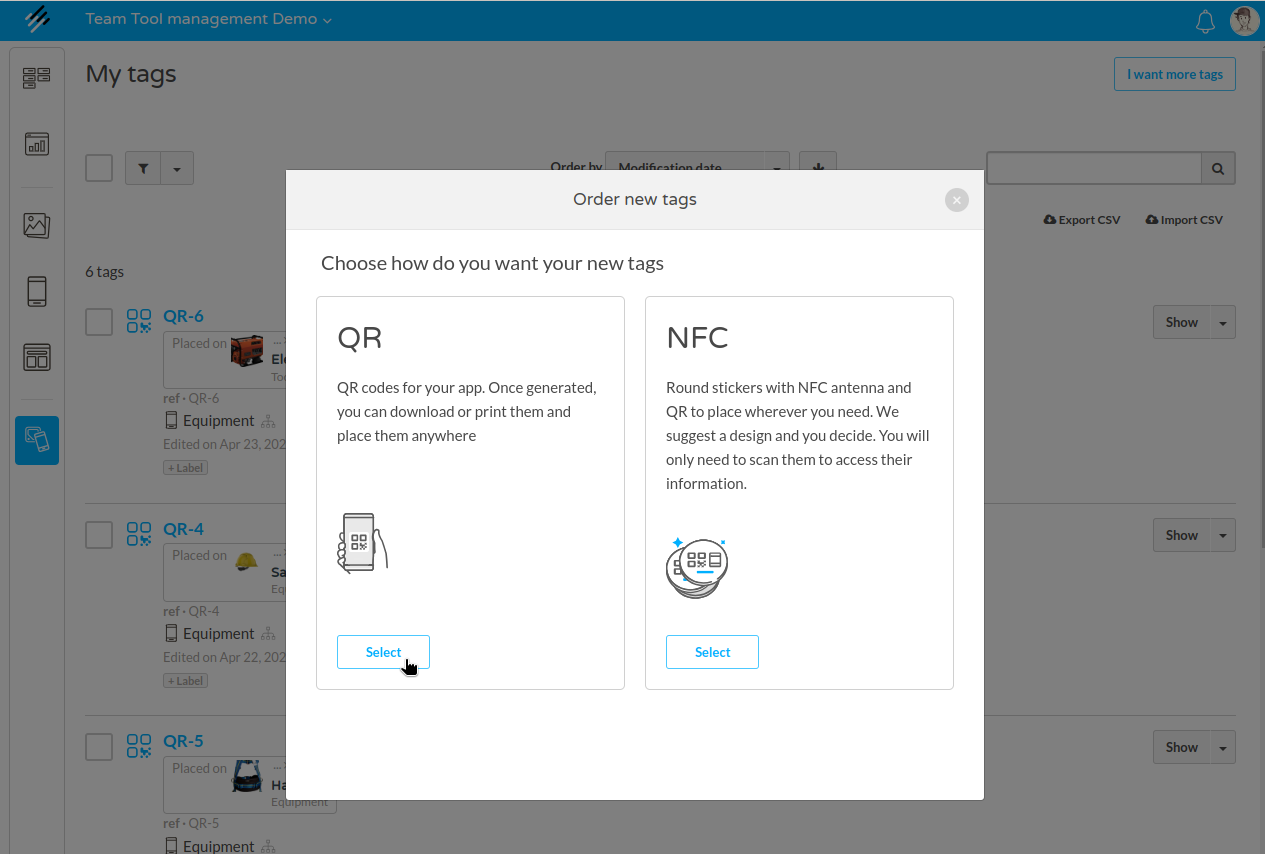
- Haz clic en "I want tags" para crear o transferir etiquetas para una aplicación concreta.
- Elige el tipo de etiqueta que necesitas (QR o NFC) y especifica la cantidad.
- Haz clic en "Generate" para crear las etiquetas. Recibirás una notificación cuando estén listas.
Códigos QR
Los códigos QR pueden generarse al instante y son etiquetas digitales que enlazan a los usuarios con tus aplicaciones web. Son muy flexibles y pueden crearse directamente desde la plataforma de TicTAP en cualquier momento.
Una vez generados, puedes asignar el código QR a un activo o a una aplicación, permitiendo que los usuarios lo escaneen con su dispositivo móvil y vean la información relevante. Los códigos QR son ideales para despliegues rápidos y pueden imprimirse en etiquetas o materiales para su distribución sencilla.
Etiquetas NFC
Las etiquetas NFC, por otro lado, requieren un proceso de producción, ya que son etiquetas físicas con tecnología Near Field Communication (NFC). Deben solicitarse a través de nuestro equipo comercial, que te ayudará con el diseño y el proceso de pedido.
Visitar una etiqueta
Una vez que tus etiquetas estén asignadas a activos, puedes interactuar con ellas de dos formas:
- Desde la etiqueta: usa la acción "Visit" y se abrirá inmediatamente una nueva ventana.
- Desde el Workspace: consulta los detalles del activo directamente en la interfaz del espacio de trabajo.
- Interacción móvil: escanea el código QR o acerca la etiqueta NFC a un móvil. Esto abrirá la información del activo en un navegador, mostrando el contenido según la aplicación y las plantillas configuradas.
Mover etiquetas a otro equipo
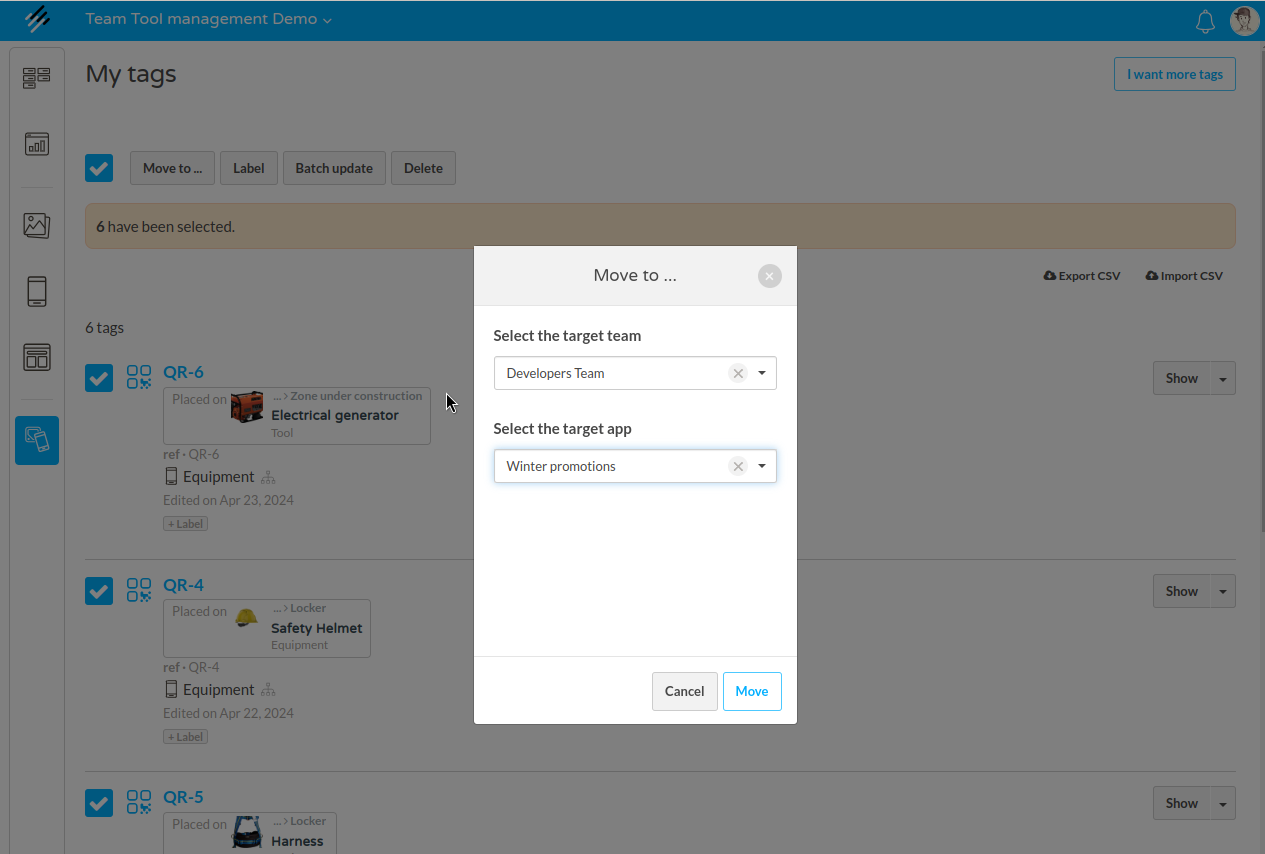
Es posible mover etiquetas de un equipo a otro, incluso si el equipo de destino pertenece a otra Enterprise. Para hacerlo, selecciona la lista de etiquetas que quieres mover y aplica la acción superior "move to...". Al mover varias etiquetas a otro equipo sin indicar una app de destino, las etiquetas se transferirán al equipo destino.
Si el equipo destino pertenece a una Enterprise distinta de la actual, las etiquetas se restablecerán: se eliminará toda la información contenida en la etiqueta.
Crear / solicitar etiquetas
- Desde la sección Tags, haz clic en el botón I want more tags, que encontrarás en la esquina superior izquierda:
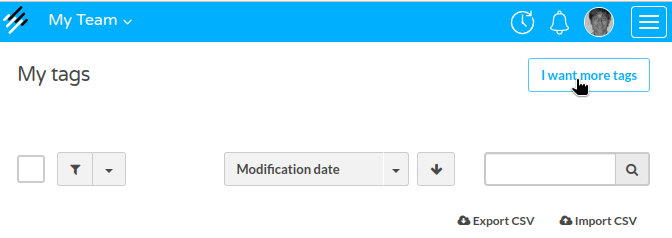
-
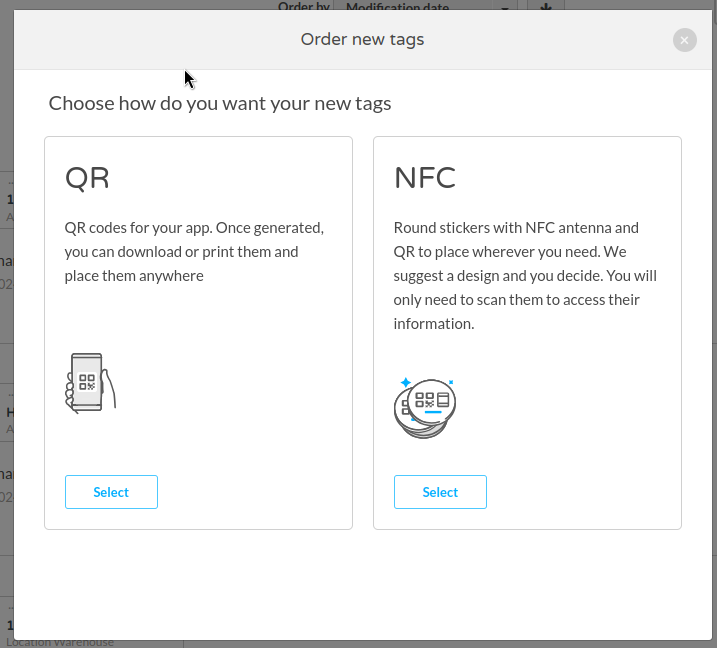
Puedes elegir entre solicitar más etiquetas digitales (QR) o etiquetas físicas (NFC).
QR Tags: etiquetas digitales, accesibles desde dispositivos móviles. Se generarán en solo unos segundos.
NFC Tags: etiquetas físicas con NFC. Tendrás que indicar el número de etiquetas que quieres y se enviarán a tu oficina lo antes posible.
- Elige el número de etiquetas que quieres generar y la marca a la que quedarán asociadas.
- ¡Eso es todo! Tus etiquetas han sido generadas o solicitadas. ✨
Cómo conectar una etiqueta con un activo
Para ver el flujo detallado paso a paso, consulta Cómo conectar una etiqueta con un activo.