Usuarios
Introducción a los usuarios
En TicTAP, la gestión de usuarios se divide en dos tipos principales: miembros y usuarios de la app. Cada tipo cumple un papel específico dentro de la plataforma, según su nivel de acceso y funcionalidad.
Miembros
Los miembros son usuarios con acceso administrativo completo. Pueden gestionar activos, diseñar apps, plantillas y etiquetas, y manejar envíos y agendas desde el espacio de trabajo. Los miembros participan en todo el ciclo de vida de la gestión de la plataforma TicTAP. Normalmente se ocupan de dos fases clave:
- Creación de contenido: en la configuración inicial, los miembros crean y configuran apps, plantillas y etiquetas.
- Interacción con activos: una vez configurado el contenido, los miembros gestionan activos y ubicaciones de activos, interactuando con la plataforma para monitorizar, actualizar y hacer seguimiento de los activos según sea necesario.
Para más información sobre la configuración de miembros, visita la guía de Miembros.
Usuarios de la app
Los usuarios de la app son quienes interactúan con la plataforma escaneando códigos QR o etiquetas NFC. Normalmente incluyen ingenieros o trabajadores que necesitan acceder rápidamente a la información de los activos desde su móvil. Ellos:
- Escanean códigos QR para acceder a la información del activo.
- Interactúan con páginas y formularios, rellenando los datos relevantes y enviando formularios cuando es necesario.
- Acceso basado en roles: pueden tener acceso restringido a páginas concretas según los roles asignados. La plataforma permite definir una jerarquía de roles que controla qué información puede ver e interactuar un usuario de la app.
Para más información sobre la configuración de usuarios de la app, visita la guía de Usuarios de la app.
Acceder a la configuración de usuarios
Para acceder a la configuración de usuarios en TicTAP, sigue estos pasos:
-
Navega al menú de gestión del equipo:
- En la esquina superior izquierda de la interfaz, haz clic en el nombre del equipo (por ejemplo, Team Fire Management Demo).
-
Selecciona la opción "Users":
- En el menú desplegable, selecciona la opción Users. Esto te llevará a la sección de gestión de usuarios, donde podrás gestionar tanto miembros como usuarios de la app.
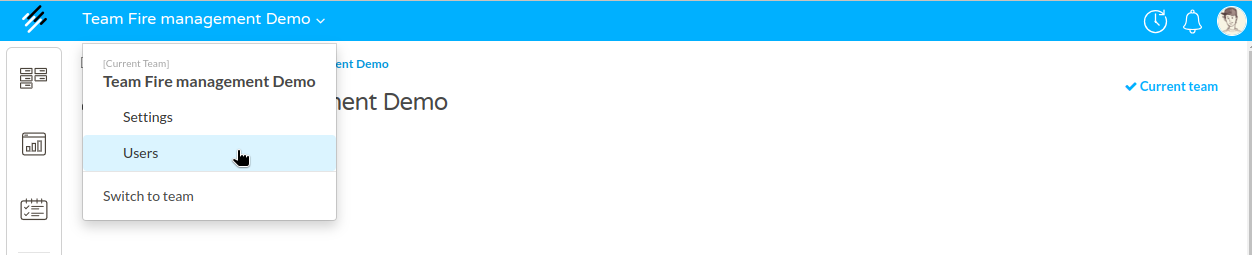
Siguiendo estos pasos podrás invitar, eliminar o editar usuarios dentro de tu equipo.
Miembros
Aprende a gestionar miembros
Invitar miembros a un equipo
Invitar nuevos miembros a un equipo
En TicTAP puedes invitar fácilmente a nuevos miembros a unirse a tu equipo. Una vez invitados, recibirán un correo con la invitación para unirse, lo que les permitirá acceder a tu espacio de trabajo, gestionar activos y colaborar en los proyectos del equipo. A continuación se muestran los pasos para invitar a un nuevo miembro.
Pasos para invitar a un nuevo miembro
-
Ve a la pestaña Usuarios:
- Navega a la sección Users de tu espacio de trabajo seleccionando la pestaña Users en la parte superior de la pantalla.
-
Haz clic en "Add Member":
- En la sección Members, haz clic en el botón azul Add member para abrir el formulario de invitación.
-
Introduce la dirección de correo:
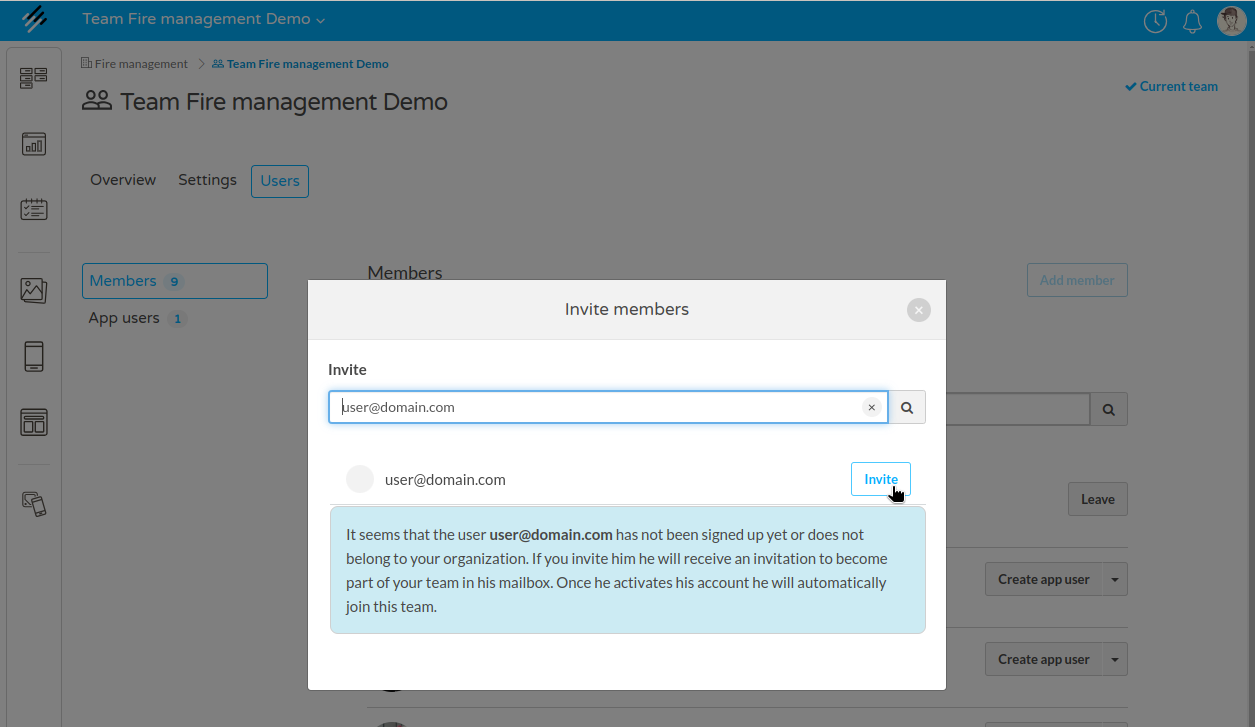
- En la ventana emergente, escribe la dirección de correo de la persona que quieres invitar. Puedes invitar a cualquier usuario introduciendo su correo en el campo de texto (por ejemplo, [email protected]).
-
Revisa el estado de la invitación:
- Una vez introducido el correo, TicTAP comprueba si el usuario ya forma parte de la organización o no. Si no está registrado, aparecerá un mensaje indicando que recibirá un correo de invitación. El mensaje dice:
- "Parece que el usuario [email protected] todavía no se ha registrado o no pertenece a tu organización. Si lo invitas, recibirá una invitación para formar parte de tu equipo en su buzón. Una vez active su cuenta, se unirá automáticamente a este equipo."
- Una vez introducido el correo, TicTAP comprueba si el usuario ya forma parte de la organización o no. Si no está registrado, aparecerá un mensaje indicando que recibirá un correo de invitación. El mensaje dice:
-
Elige el rol:
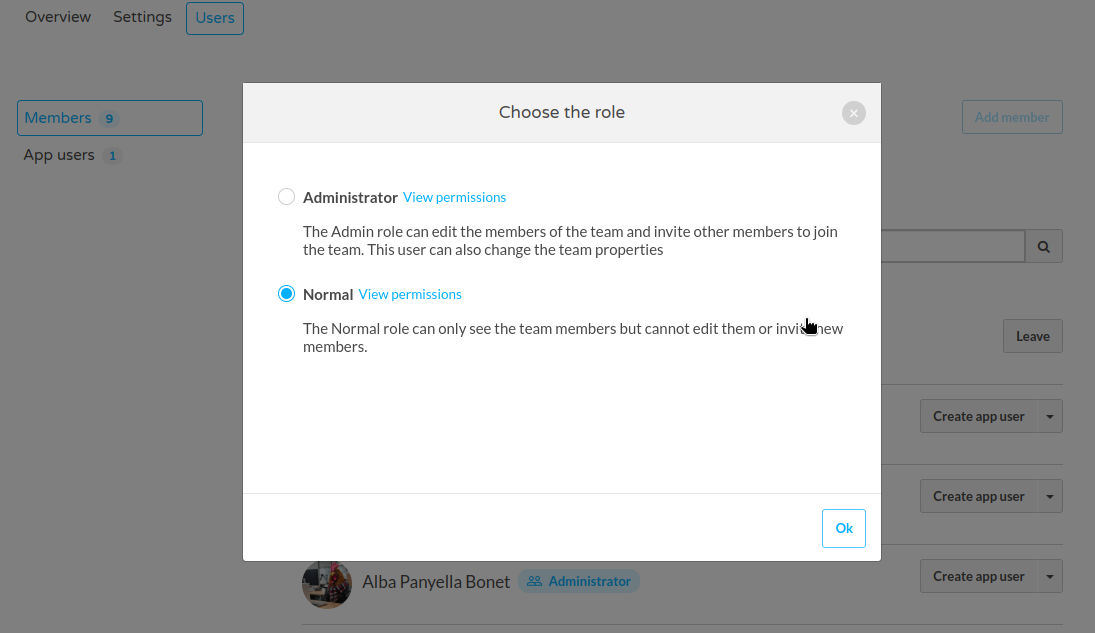
- Tras introducir el correo, aparecerá una nueva ventana pidiéndote que asignes un rol al nuevo miembro.
- Puedes seleccionar uno de los siguientes roles:
- Administrator: puede gestionar miembros del equipo, invitar nuevos miembros y cambiar propiedades del equipo.
- Normal: solo puede ver a los miembros del equipo, pero no editarlos ni invitar a nuevos miembros.
- También puedes ver los permisos específicos de cada rol haciendo clic en View permissions.
- Envía la invitación:
- Después de seleccionar el rol adecuado, haz clic en Invite para enviar la invitación.
¿Qué sucede después?
- El usuario invitado recibirá un correo con un enlace de invitación. Al hacer clic, podrá crear una cuenta de TicTAP (si no tiene una) y unirse a tu equipo.
- Una vez active su cuenta, pasará automáticamente a ser miembro de tu equipo y tendrá acceso al espacio de trabajo y sus recursos.
Gestión de invitaciones
- Puedes supervisar quién ha aceptado o rechazado sus invitaciones en la sección Members del equipo.
- Si un invitado necesita una nueva invitación o si el correo se introdujo incorrectamente, puedes reenviar la invitación eliminando la incorrecta y volviendo a invitar al usuario.
Siguiendo estos pasos, te aseguras de que los nuevos miembros se añadan al equipo sin fricciones y puedan empezar a colaborar rápidamente en tu espacio de trabajo de TicTAP.
Gestión de miembros
Gestión de miembros en TicTAP
La sección Members de TicTAP te permite gestionar a los usuarios con acceso administrativo a la plataforma. Estos miembros se encargan de gestionar activos, apps, plantillas y otros componentes críticos del espacio de trabajo de TicTAP.
Acceder a la sección de miembros
- Ve a la pestaña Usuarios:
- Haz clic en la pestaña Users de la navegación principal, como se muestra en la captura.
- En esta sección verás dos categorías: miembros y usuarios de la app. Por defecto, está seleccionada la pestaña de miembros.
Resumen de la lista de miembros
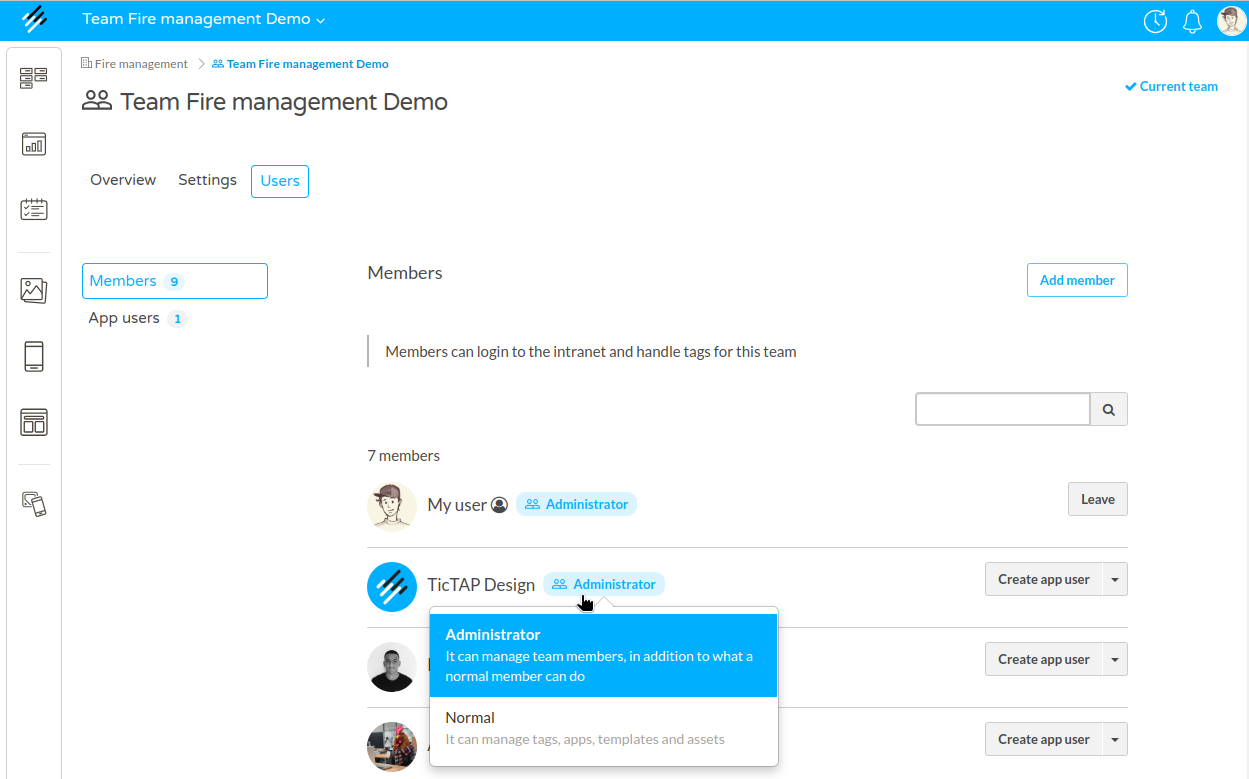
En la sección de miembros puedes ver una lista de todos los miembros actuales de tu equipo. Cada miembro aparece con su foto de perfil, nombre y rol. Los roles definen el nivel de acceso de cada miembro:
- Administrator: concede control total, incluida la gestión de miembros del equipo, además de la creación y gestión de apps, activos y plantillas.
- Normal: permite gestionar etiquetas, apps, plantillas y activos, pero no miembros del equipo.
Acciones de los miembros:
- Añadir miembro: al hacer clic en el botón Add member puedes invitar a un nuevo miembro al equipo. Se te pedirá asignar un rol al añadirlo.
- Cambiar rol: para cambiar el rol de un miembro, haz clic en su rol actual (por ejemplo, Administrator o Normal) y elige un nuevo rol en el menú desplegable.
- Abandonar equipo: si eres miembro y quieres abandonar el equipo, puedes hacer clic en el botón Leave. Ten en cuenta que salir del equipo revocará tu acceso a sus activos y configuraciones.
Añadir usuarios de la app desde la lista de miembros
Además de gestionar roles, también puedes crear usuarios de la app directamente desde la sección Members:
- Haz clic en el desplegable Create app user junto al nombre de un miembro para invitarlo como usuario de la app. Esto le da acceso para interactuar con códigos QR y aplicaciones móviles sin acceso administrativo completo.
Buscar miembros
Si tu equipo tiene muchos miembros, puedes usar la función Search para localizar rápidamente un miembro concreto. Introduce el nombre o parte del nombre en el campo de búsqueda y la lista se filtrará en consecuencia.
Usando la sección Members de forma eficaz, puedes controlar quién tiene acceso a tu plataforma TicTAP y su nivel de autoridad dentro del equipo. Asegúrate de asignar los roles con cuidado según las responsabilidades de cada usuario para mantener un espacio de trabajo seguro y organizado.
Usuarios de la app
Gestión de usuarios de la app
En TicTAP, los usuarios de la app son usuarios que interactúan con tus aplicaciones escaneando códigos QR o etiquetas NFC. Su acceso y sus capacidades están definidos por los roles que se les asignen. Esta sección explica cómo gestionar los usuarios de la app dentro de tu equipo.
Acceder a la sección de gestión de usuarios de la app
- Ve a la pestaña Usuarios:
- Haz clic en la pestaña Users de tu espacio de trabajo.
- En la sección de miembros, cambia a la pestaña de usuarios de la app del lado izquierdo, como se muestra en la captura.
Añadir un nuevo usuario de la app
-
Haz clic en "Add New User":
- Para añadir un nuevo usuario de la app, haz clic en el botón Add New User situado a la derecha de la pantalla.
-
Introduce la dirección de correo:
- Se te pedirá que introduzcas la dirección de correo del usuario de la app al que quieres invitar.
- Una vez introducida, el usuario recibirá un correo de activación para elegir una contraseña y activar su cuenta.
-
Asignación de rol:
- Una vez activado, el usuario de la app puede iniciar sesión en cualquier app de TicTAP y tendrá acceso a las partes restringidas según el rol que se le haya asignado.
Gestionar usuarios de la app existentes
-
Ver usuarios de la app:
- La lista de usuarios de la app aparece debajo del área de invitación. Puedes filtrar la lista, buscar usuarios concretos por nombre y ordenarlos alfabéticamente.
-
Editar un usuario de la app:
- Haz clic en el desplegable Show junto al nombre de un usuario para ver o gestionar sus detalles y permisos.
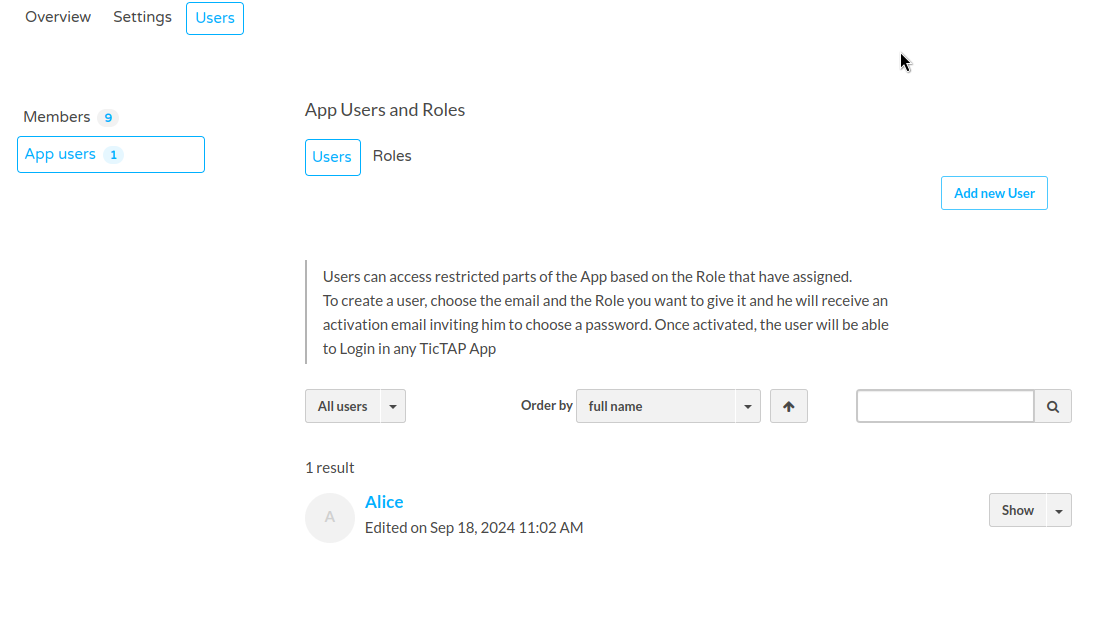
Al gestionar correctamente los usuarios de la app y su acceso, te aseguras de que solo el personal autorizado pueda interactuar con tus aplicaciones y datos.
Gestión de roles
En TicTAP, los Roles de los usuarios de la app definen el nivel de acceso y los permisos que tienen dentro de la app. Puedes asignar roles tanto a usuarios de la app como a miembros para controlar qué pueden ver y hacer. Esta sección explica cómo gestionar los roles de los usuarios de la app.
Acceder a la sección de roles
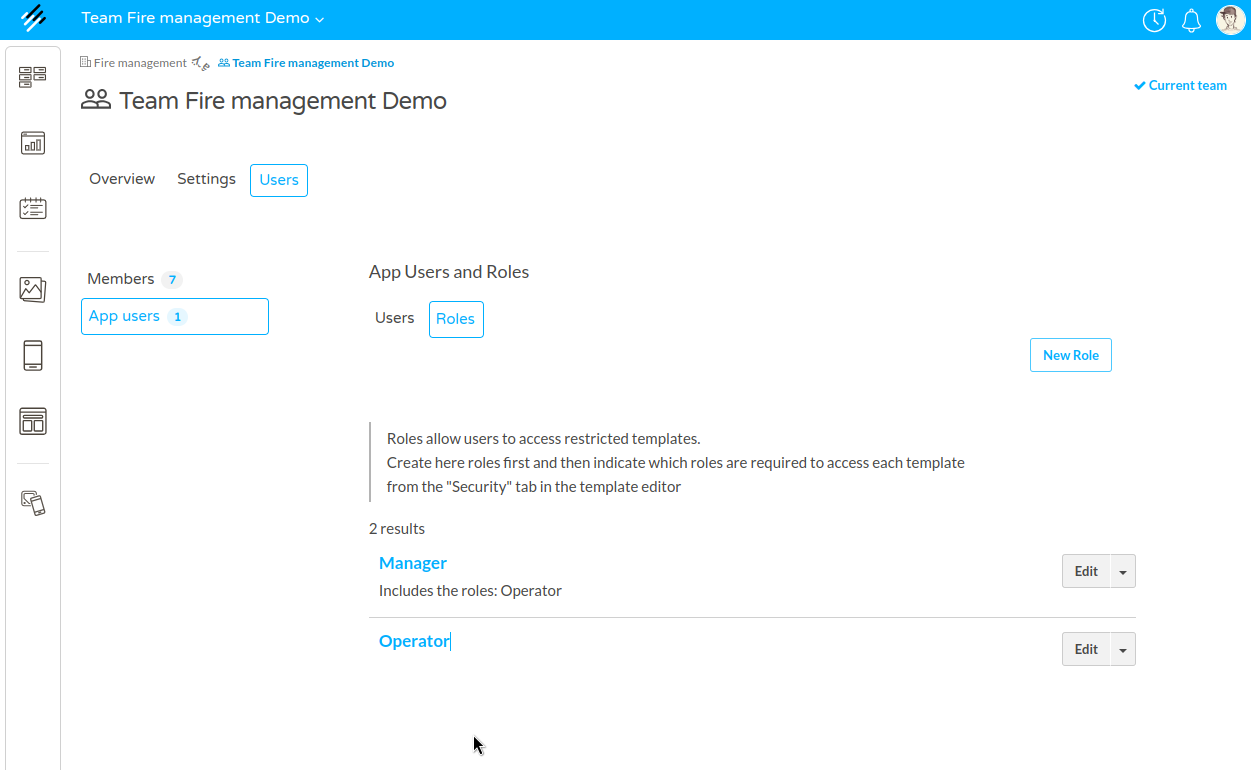
- Ve a la pestaña Roles:
- Desde la pestaña Users, selecciona la sección Roles en el lado derecho, como se muestra en la captura.
Crear un nuevo rol
-
Haz clic en "New Role":
- Para crear un nuevo rol, haz clic en el botón New Role situado en la parte superior derecha.
-
Define los detalles del rol:
- En el cuadro de diálogo New Role tendrás que:
- Introducir un Role Name (por ejemplo, Director).
- Seleccionar los roles que heredará este nuevo rol (por ejemplo, Manager, Operator). Esto incluirá los permisos de esos roles.
- Opcionalmente, puedes marcar el rol como Private, lo que significa que no se mostrará a los subequipos.
- En el cuadro de diálogo New Role tendrás que:
-
Crea el rol:
- Una vez definidos los detalles, haz clic en Create para añadir el nuevo rol.
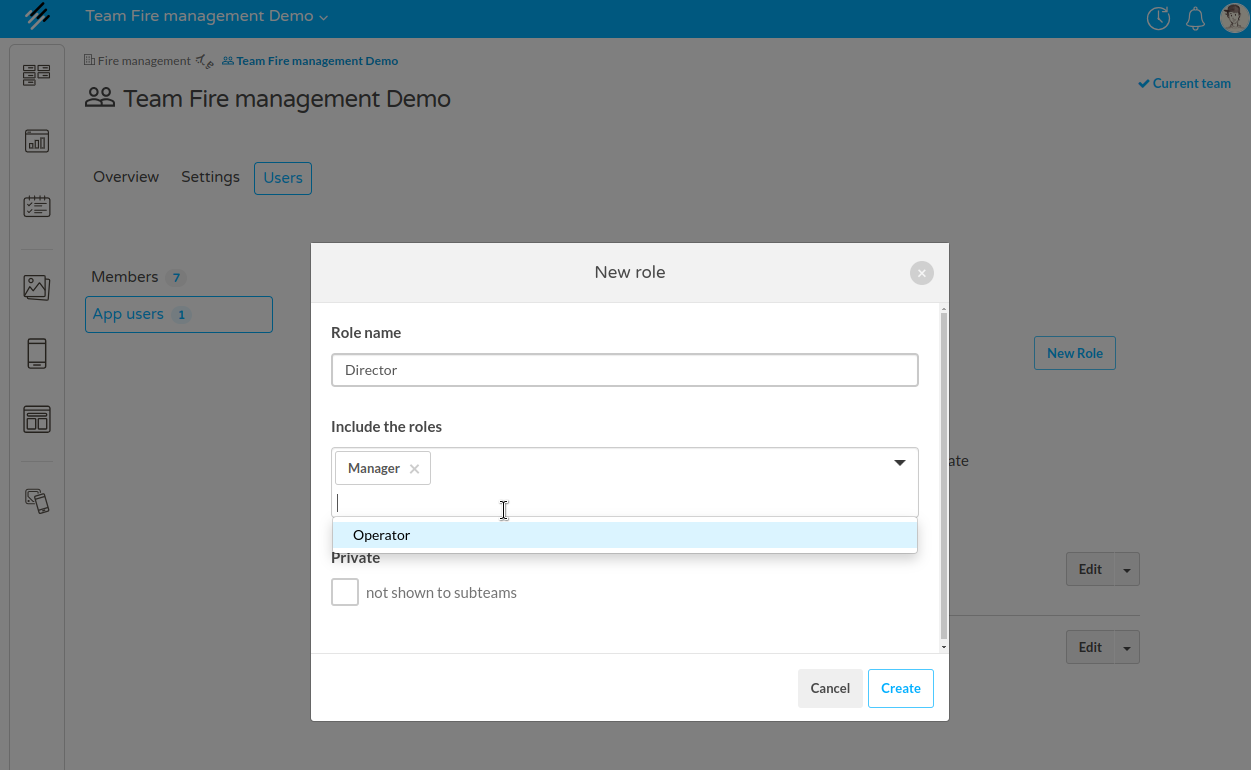
Editar y gestionar roles existentes
-
Ver roles existentes:
- Los roles existentes, como Manager y Operator, aparecerán listados en la sección Roles. Cada rol muestra los permisos incluidos y los roles que hereda.
-
Editar un rol:
- Haz clic en el botón Edit junto a un rol para modificar sus permisos o detalles. Puedes añadir o quitar roles incluidos y ajustar su visibilidad.
Aplicar roles a plantillas
Los roles pueden asignarse a plantillas, lo que te permite controlar quién puede acceder a contenido restringido dentro de la app. Esto se hace desde la pestaña Security de la plantilla, donde puedes especificar qué roles se requieren para acceder a ella.
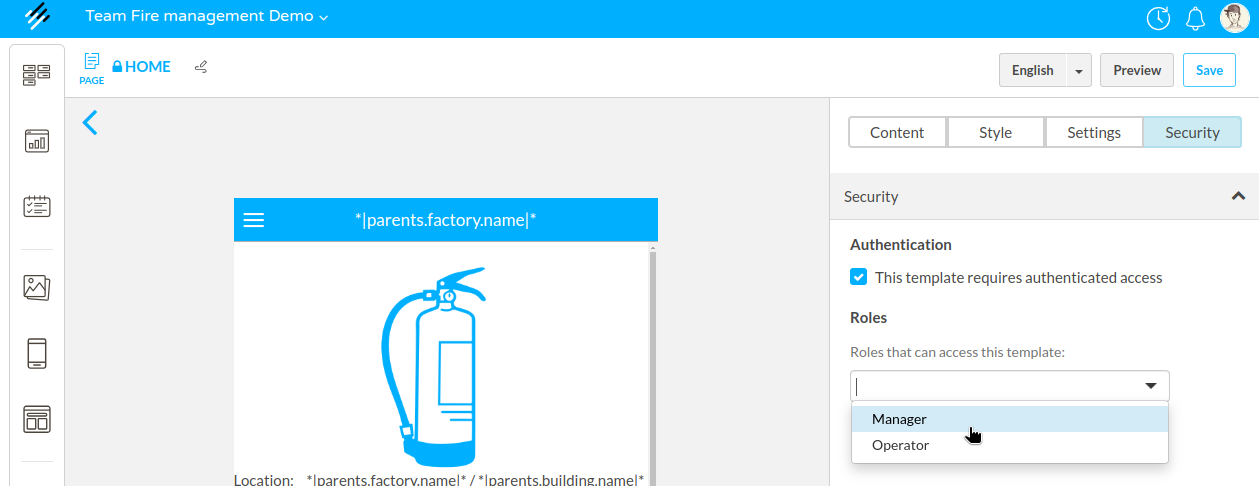
Gestionando los roles de forma efectiva, puedes asegurarte de que los usuarios de la app solo tengan acceso a las secciones y funcionalidades para las que están autorizados, creando un entorno más seguro y controlado.
Cómo activar tu usuario de la app
Cuando se invita a un nuevo App User a tu equipo de TicTAP, recibe un correo con un enlace de activación. El usuario debe completar un sencillo proceso de incorporación para activar su cuenta y acceder a la plataforma TicTAP. Sigue estos pasos para activar tu cuenta de App User.
Paso 1: Correo de invitación
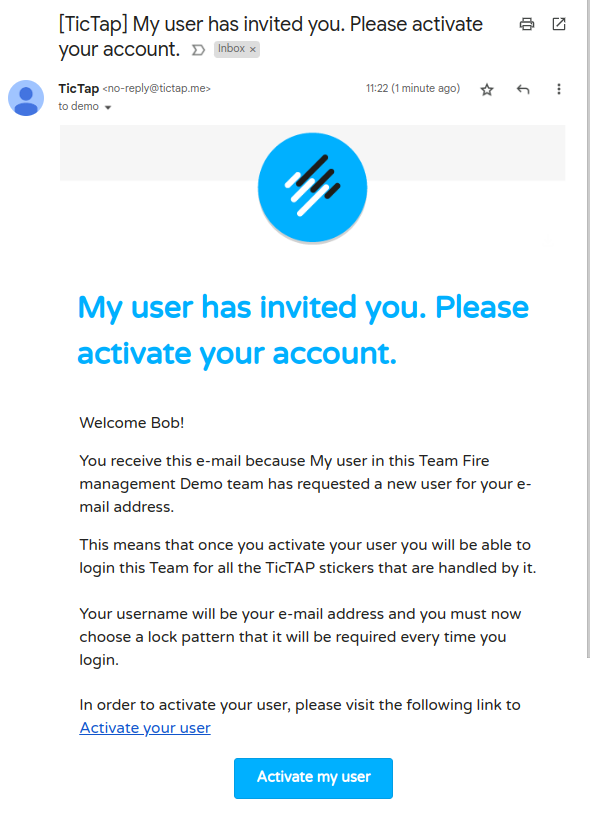
Tras ser invitado, recibirás un correo de TicTAP con el asunto: [TicTAP] My user has invited you. Please activate your account. Abre el correo y verás un mensaje de bienvenida al equipo. Haz clic en el botón azul Activate my user al final del correo para iniciar el proceso de activación.
Paso 2: Aceptar los términos y condiciones
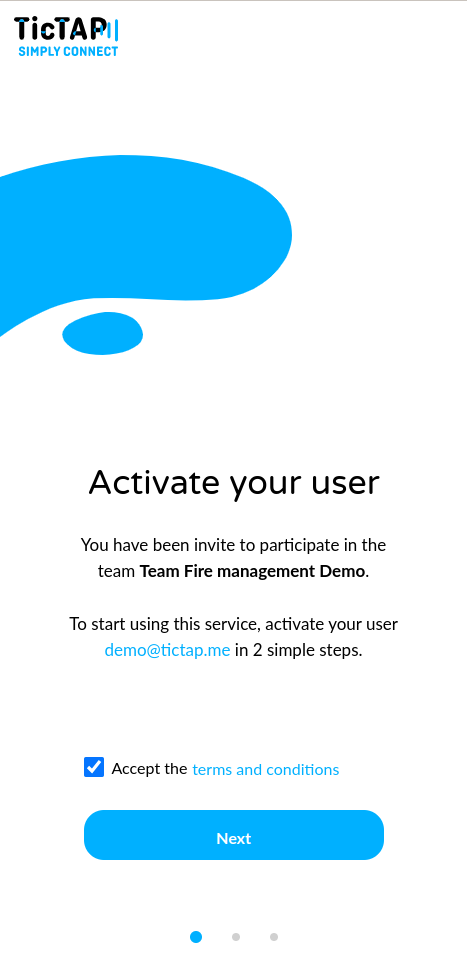
Una vez hagas clic en el enlace de activación, se te redirigirá a la plataforma de TicTAP para comenzar el proceso de incorporación. Se te pedirá Aceptar los términos y condiciones. Para continuar, marca la casilla junto a Accept the terms and conditions. Después, haz clic en el botón Next.
Paso 3: Crear un patrón de bloqueo
Como parte del proceso de seguridad, deberás crear un patrón de bloqueo que se te pedirá cada vez que inicies sesión en tu cuenta. Dibuja tu patrón uniendo los puntos de la pantalla. Asegúrate de recordarlo, ya que se usará en futuros accesos.

Paso 4: Activación completada
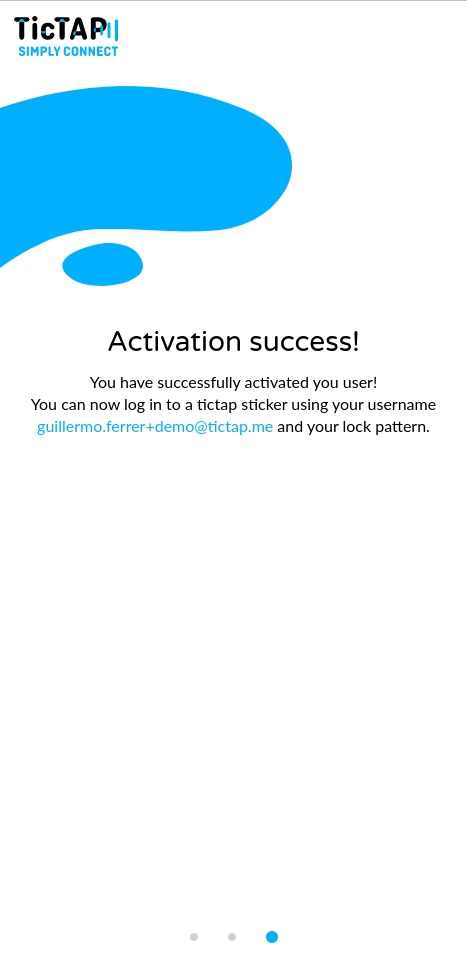
Una vez creado tu patrón de bloqueo, el sistema confirmará que tu cuenta de App User se ha activado correctamente. Verás un mensaje de confirmación: Activation Success! Se mostrará tu nombre de usuario junto con el patrón de bloqueo que has definido. Ahora ya puedes iniciar sesión en cualquier etiqueta de TicTAP usando tu nombre de usuario y tu patrón de bloqueo.
Conclusión
Después de completar estos pasos, tu cuenta de App User estará totalmente activada y podrás empezar a interactuar con las etiquetas de TicTAP. Usa tu correo como nombre de usuario y tu patrón de bloqueo para iniciar sesión de forma segura. ¡Bienvenido a TicTAP!