Interfaz de usuario
Aplicación de stock
La Aplicación de stock es la herramienta orientada a la ubicación para las operaciones diarias de inventario. Trabaja con productos del catálogo de stock y permite a los usuarios retirar, reponer, transferir o ajustar stock desde una ubicación concreta.
Los usuarios operativos pueden utilizarla desde dispositivos móviles o de escritorio para consultar stock, buscar productos, escanear códigos QR, ejecutar transacciones y revisar el historial de transacciones.
Acceder a la ubicación mediante código QR
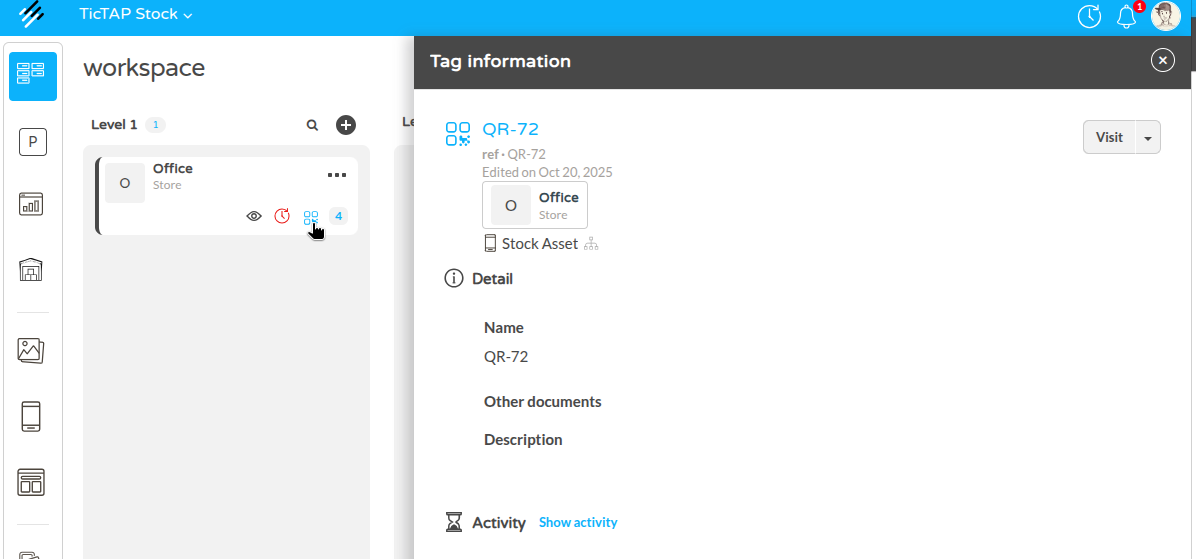
Para utilizar la Aplicación de stock, normalmente se accede a ella a través del código QR de la ubicación. Si una ubicación todavía no tiene un código QR, puedes crearlo y asignarlo desde el backend. Una vez escaneado el código QR de la ubicación, accederás a la aplicación de stock de esa ubicación.
Pantalla principal de la aplicación
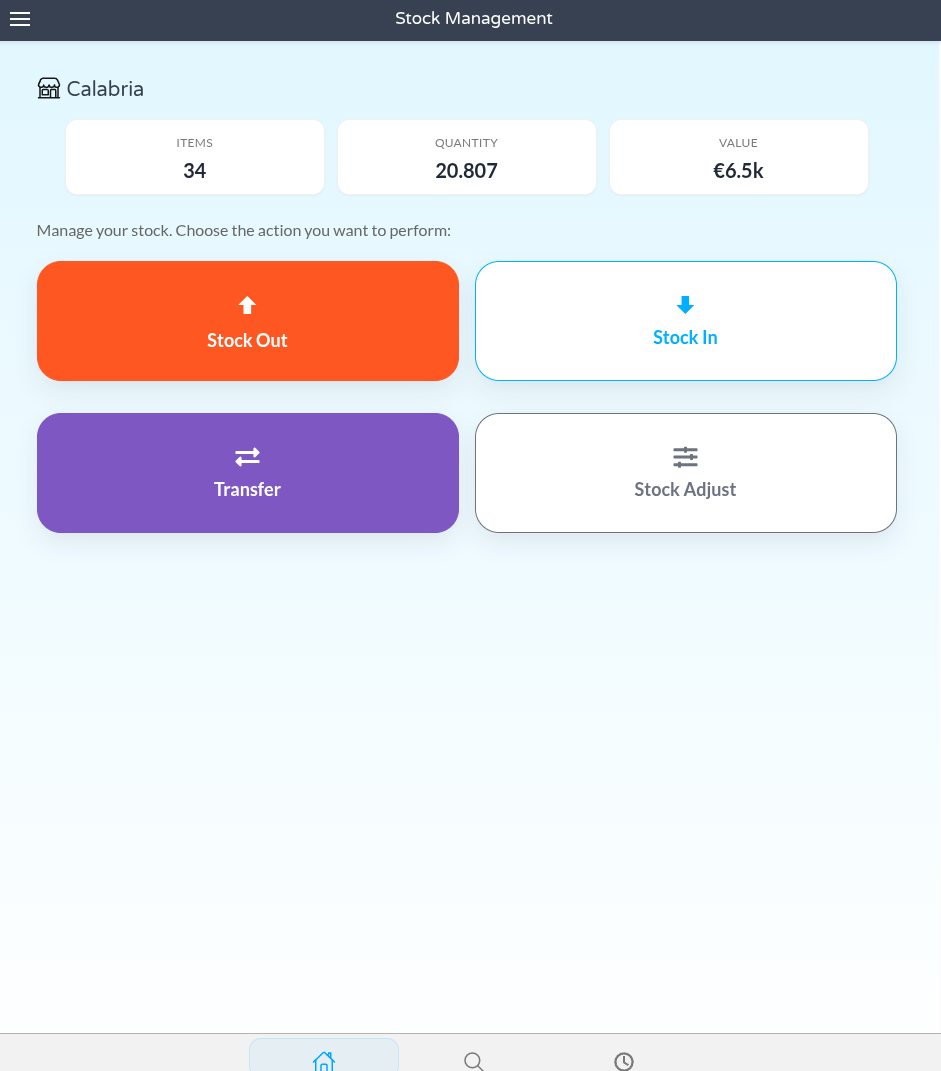
Cuando entras en una ubicación, la pantalla principal resume el inventario actual:
- Cuántos productos únicos existen en la ubicación.
- La cantidad total de unidades.
- El valor combinado de todos los productos actualmente en stock.
Seleccionar una acción
Antes de seleccionar productos, elige la acción de stock que mejor refleje el movimiento real que quieres registrar. La acción seleccionada controla cómo se aplican las cantidades cuando se confirma la transacción:
- Salida de stock: úsala cuando los productos salen del inventario de la ubicación, por ejemplo porque se han consumido, entregado, instalado o retirado de esa ubicación por cualquier otro motivo.
- Entrada de stock: úsala cuando se añaden productos al inventario de la ubicación. Esto aumenta la cantidad actual de los productos seleccionados.
- Transferencia: úsala cuando los productos se mueven desde la ubicación actual a otra ubicación. La transacción disminuye el stock en la ubicación de origen y lo aumenta en la ubicación de destino, manteniendo vinculados ambos lados del movimiento.
- Ajuste de stock: úsala cuando la cantidad registrada debe corregirse para que coincida con un recuento físico. En lugar de añadir o retirar una cantidad relativa, la operación establece la cantidad final del producto.
Seleccionar productos: buscar, explorar o escanear
Para elegir productos para una operación de stock, puedes:
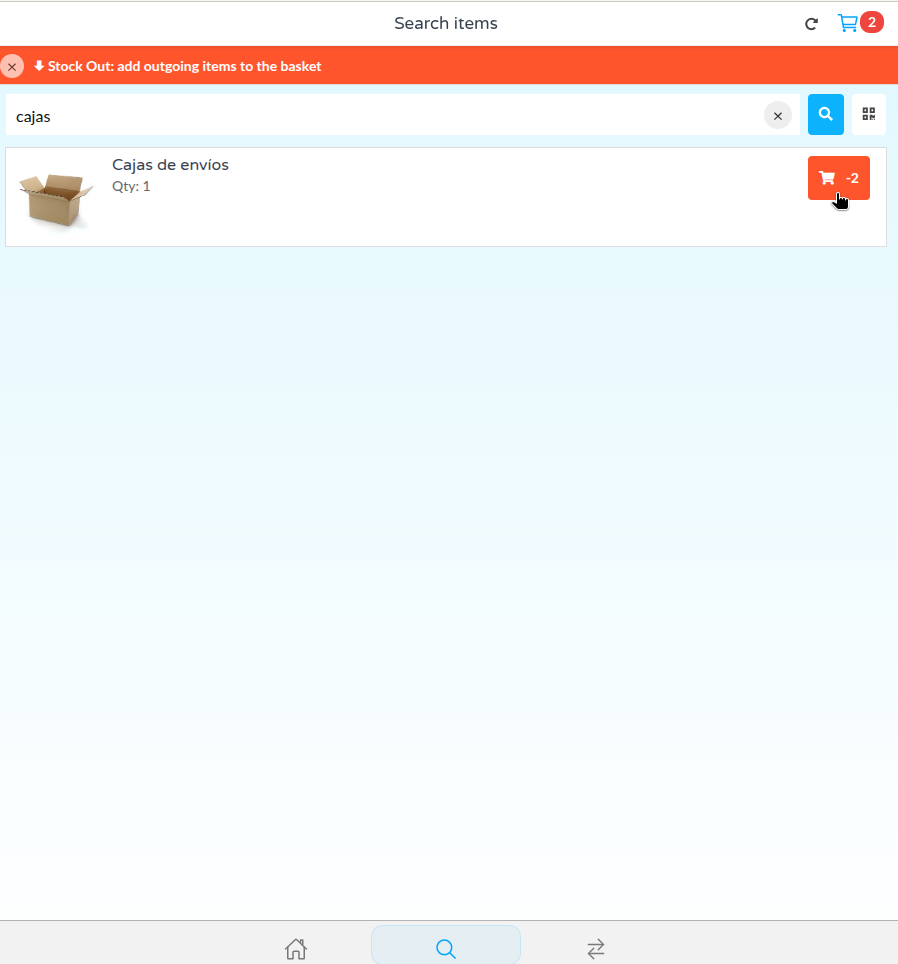
- Buscar: escribe el nombre del producto o el número de referencia para encontrar productos del catálogo disponibles en la ubicación.
- Explorar: navega por el árbol de la ubicación, donde los registros de inventario del producto se agrupan por sus categorías del catálogo.
- Escanear QR: utiliza el escáner para identificar un producto por su código QR.
- Sincronizar catálogo: recarga desde el servidor la versión más reciente del catálogo de productos cuando se esperan nuevos productos o cambios en el catálogo.
Exploración y detalle del producto
El árbol de stock sigue la estructura de categorías del catálogo. Los usuarios pueden recorrer categorías, abrir subcategorías y seleccionar productos sin conocer el número de referencia exacto.
Al abrir un producto se muestra la información operativa de stock para la ubicación actual, incluyendo la identidad del producto, la cantidad disponible, los datos del catálogo y cualquier acceso mediante QR configurado para ese producto. Si el producto tiene un código QR, escanearlo puede llevar al usuario directamente al artículo de stock correspondiente, evitando una búsqueda manual.
Añadir productos a la cesta
Cuando seleccionas un producto, se añade a la cesta para la operación activa. Si vuelves a seleccionar el mismo producto, la cantidad en la cesta aumenta. Para cantidades mayores, abre la cesta e introduce directamente la cantidad deseada.
En operaciones de Salida de stock y Transferencia, la aplicación impide confirmar cantidades que superen el stock disponible en la ubicación de origen.
Editar cantidades en la cesta
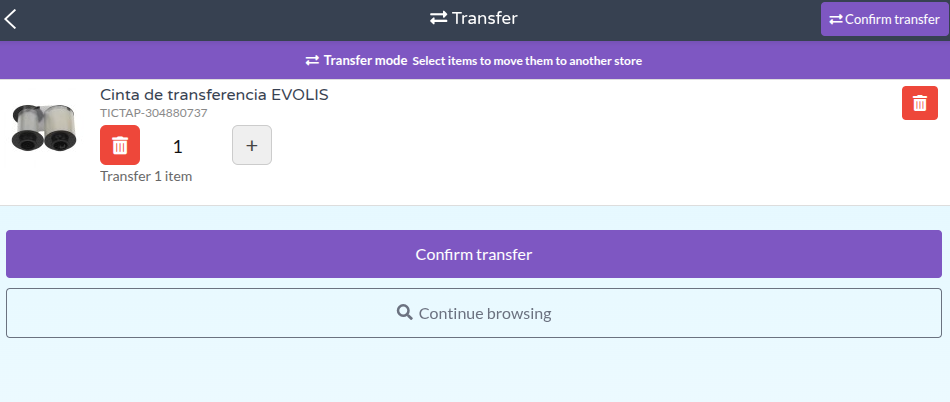
Dentro de la cesta, revisa y ajusta la cantidad de cada producto antes de finalizar la operación.
Finalizar la operación de stock
Cuando la cesta contiene todos los productos y cantidades de la operación, pulsa el botón de finalización correspondiente, como Finalize Stock Out, para revisar un resumen de la transacción.
Puedes:
- Revisar los productos y cantidades incluidos en la transacción.
- Seleccionar el motivo de la operación.
- Añadir una nota.
- Añadir un número de pedido cuando sea necesario.
- Seleccionar una ubicación de destino para las operaciones de Transferencia.
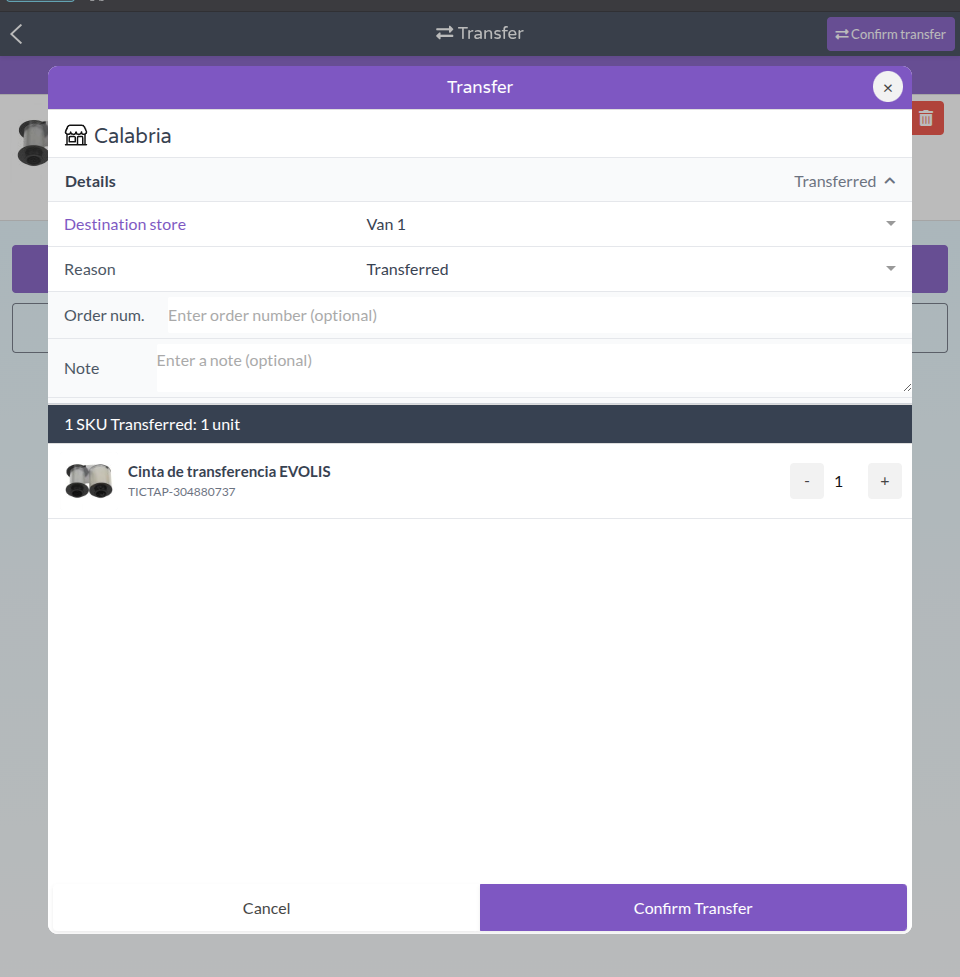
Confirma la operación para actualizar el inventario y crear el registro de transacción. En una Transferencia de stock, la transacción retira las cantidades seleccionadas de la ubicación actual y las añade a la ubicación de destino.
Algunas acciones pueden depender de permisos. Por ejemplo, el Ajuste de stock puede estar limitado a supervisores o administradores porque corrige directamente la cantidad registrada. Si el usuario no tiene permiso para una acción, esa acción puede estar oculta o bloqueada por la aplicación.
Ver transacciones
Después de la confirmación, la operación se registra en la sección de transacciones. Puedes revisar transacciones recientes y utilizar filtros como rango de fechas, tipo, usuario y producto. Las transacciones de transferencia muestran el contexto del movimiento entre ubicaciones.
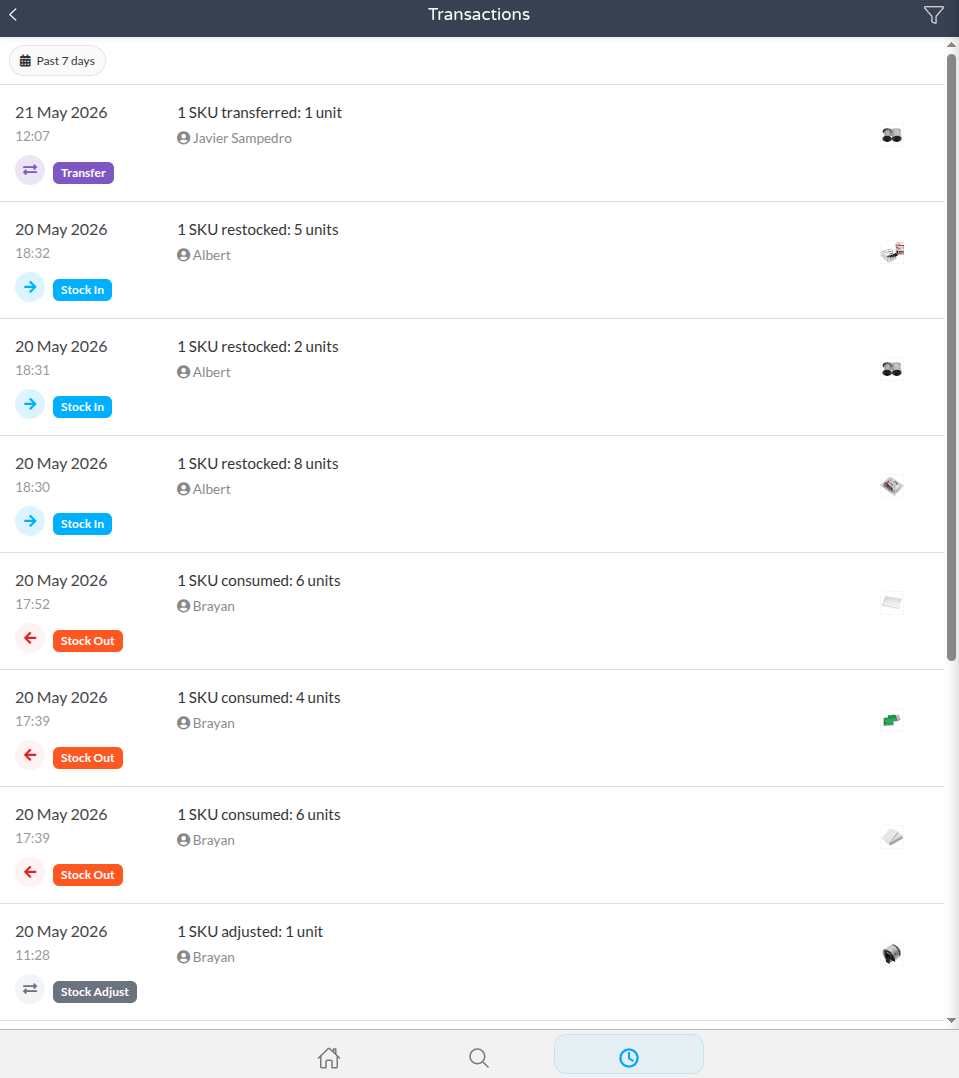
En el detalle de cada transacción se pueden revisar cantidades de producto, notas, número de pedido, usuario y fecha.
El historial de transacciones ayuda a los equipos operativos a validar movimientos recientes, hacer seguimiento de quién realizó cada acción y confirmar que las transferencias, reposiciones, ajustes y salidas de stock se registraron correctamente.
Gestión de errores
La aplicación valida cada operación antes de confirmarla. Entre los casos más comunes que bloquean la operación se encuentran:
- Intentar retirar o transferir más unidades de las disponibles en la ubicación de origen.
- Falta de información obligatoria de la transacción, como el motivo.
- Falta de una ubicación de destino para una transferencia.
- Intentar realizar una acción que el usuario actual no tiene permitido ejecutar.
Gestión desde el backend
Toda la información de las transacciones también está disponible desde la interfaz de backend, donde los administradores pueden filtrar y analizar transacciones de salida de stock, reposición, transferencia o ajuste. Gestión del inventario por ubicación
Artículos relacionados: