Gestión de activos
Introducción
En TicTAP, el flujo de gestión de activos se centra en organizar y administrar tus activos físicos. Al vincular etiquetas con activos, puedes seguir su ubicación, estado y contenido asociado. Así es como puedes gestionar tus activos desde el espacio de trabajo.
Trabajando en el espacio de trabajo
El Workspace es donde gestionas la información, ubicaciones y estados de los activos. Ofrece una vista jerárquica de todos tus activos, lo que te permite organizarlos en niveles y categorías.
Navegación por el espacio de trabajo:
- El espacio de trabajo está estructurado en niveles, donde cada nivel representa una categoría (por ejemplo, Location Warehouse, Asset Type).
- Selecciona un activo concreto para ver sus detalles, incluida la etiqueta asignada y el estado del activo.
Ahora que entiendes el flujo de gestión de activos, puedes aprovechar al máximo las capacidades de TicTAP. Si quieres explorar la creación de contenido, consulta la guía de Creación de contenido.
Espacio de trabajo
El Workspace es la interfaz central de TicTAP y ofrece a los usuarios una vista estructurada de sus ubicaciones, activos y servicios. Permite navegar fácilmente por varios niveles jerárquicos, cada uno de los cuales representa distintas categorías organizativas u operativas.
Estructura del espacio de trabajo
El espacio de trabajo se divide en varios niveles, que ayudan a los usuarios a navegar por las ubicaciones y gestionar los activos de forma eficiente.
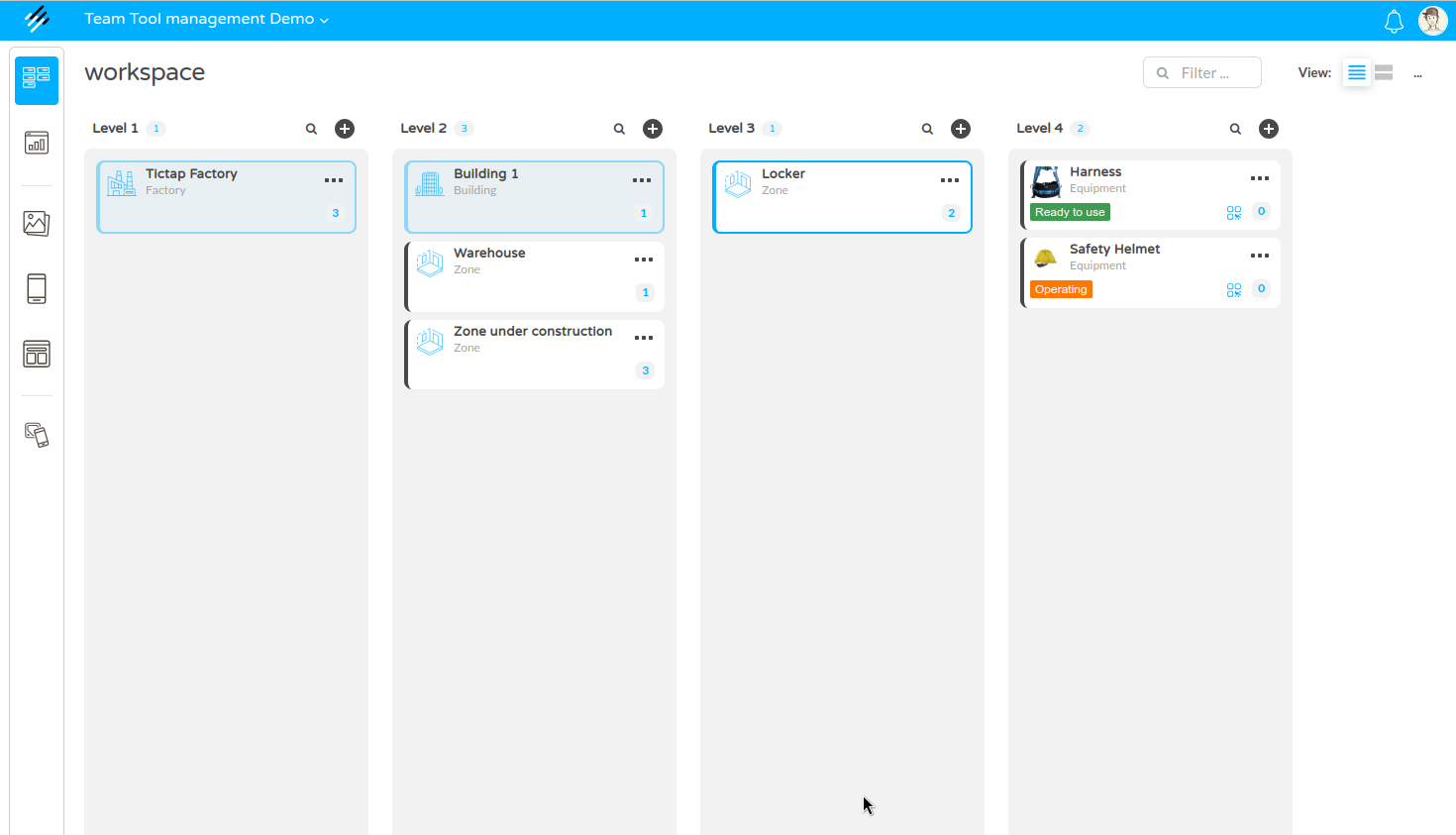
- Nivel 1
La vista superior muestra categorías principales como ubicaciones o departamentos. Por ejemplo, en la captura está seleccionada TicTAP Factory. - Nivel N
Este nivel profundiza en subcategorías o departamentos dentro del Nivel 1. En el ejemplo aparecen las categorías Building y Zone, que son posibles bajo el nivel Factory.
La configuración de la jerarquía depende de la configuración de tu empresa y es totalmente dinámica. Puedes aprender más sobre cómo personalizar la jerarquía de activos en la guía de Personalización.
Detalles del activo
Cuando seleccionas un activo concreto (en este caso, Harness), aparece un panel detallado en el lado derecho de la pantalla con información clave. Este panel ofrece una visión completa del elemento seleccionado:
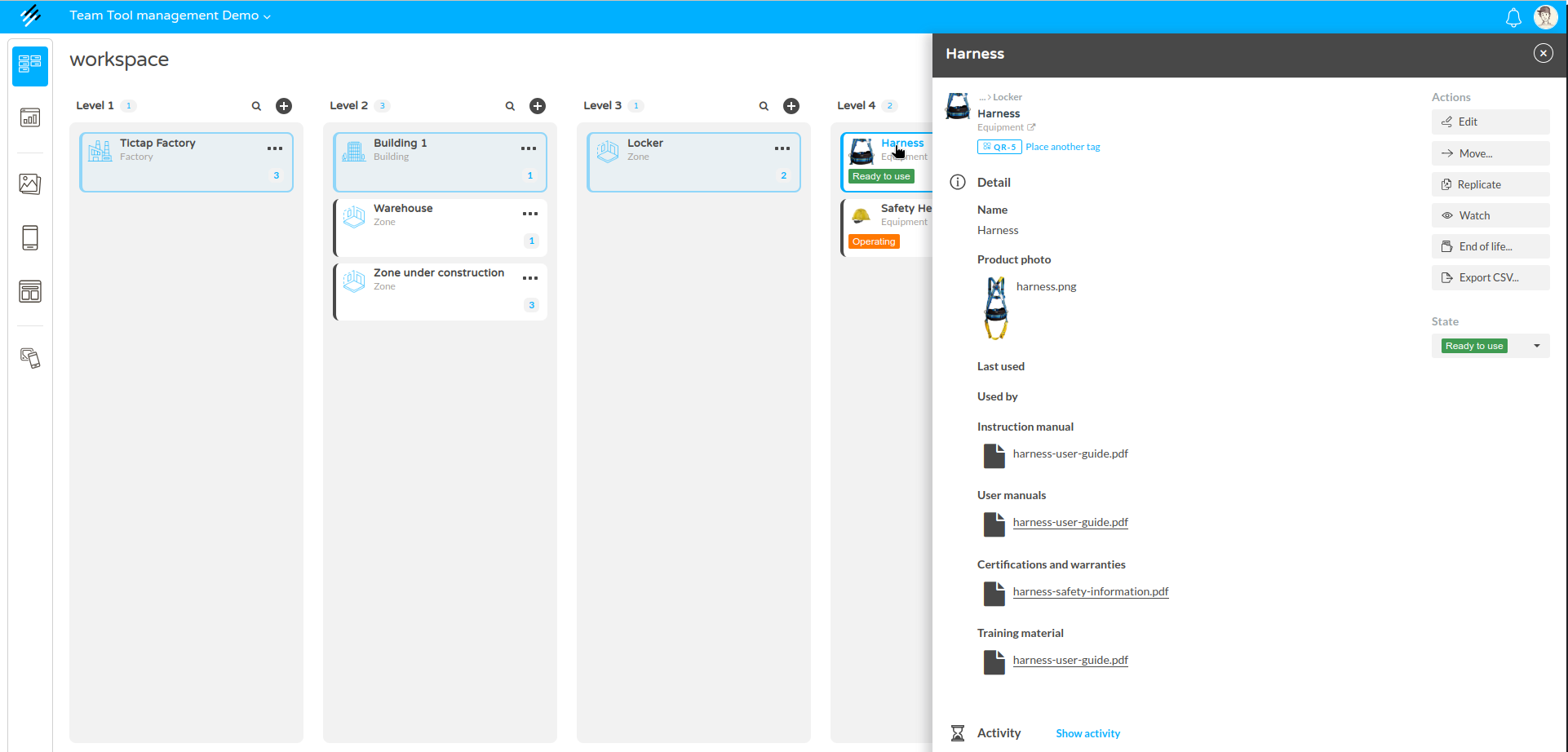
Según la personalización de tu Enterprise, tu activo mostrará un conjunto de campos. Si quieres saber más sobre los detalles del activo y cómo interactuar con él, consulta la guía de activos.
Funcionalidad de alta rápida
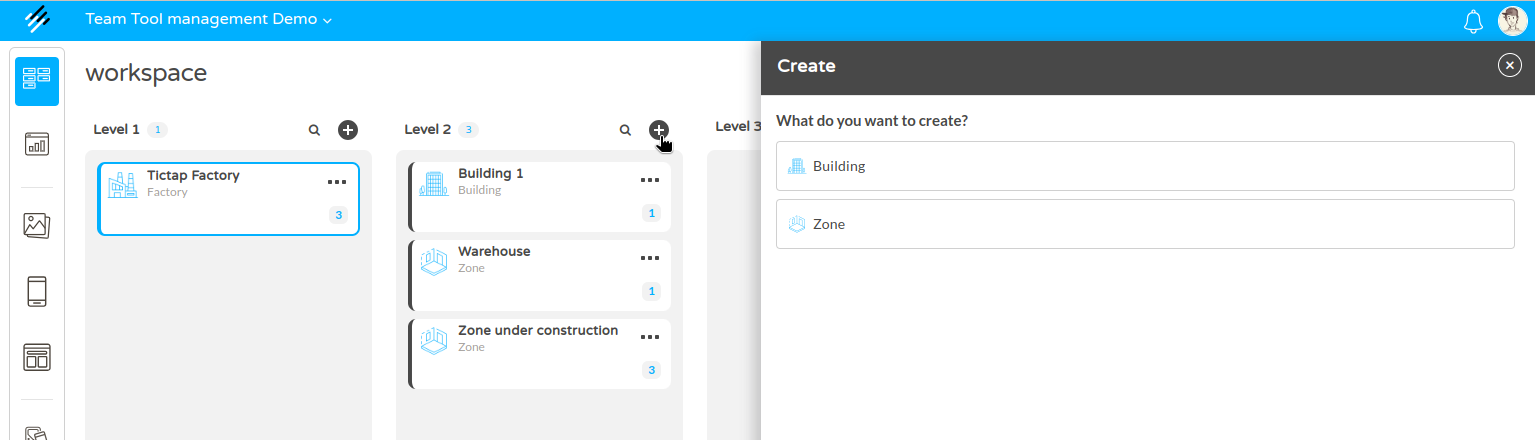
En cada nivel, los usuarios pueden añadir fácilmente nuevas ubicaciones, activos o categorías seleccionando el icono + (plus). Esto permite ampliar rápidamente el espacio de trabajo según sea necesario.
Funcionalidad de búsqueda
La función de búsqueda en el espacio de trabajo de TicTAP te permite localizar rápidamente activos por nombre, referencia u otros criterios. Esta potente herramienta está diseñada para agilizar la navegación y mejorar la eficiencia al gestionar grandes volúmenes de activos.
-
Caja de búsqueda: situada en la parte superior del espacio de trabajo, permite encontrar activos introduciendo su nombre o referencia. Solo tienes que empezar a escribir en el campo de búsqueda y el sistema filtrará los activos en tiempo real.
-
Opciones de filtro: el panel de filtros avanzados (accesible mediante el icono de filtro) ofrece más opciones de personalización para refinar la búsqueda según distintos criterios:
- Buscar en: selecciona el tipo de activo o de componente en el que quieres buscar (por ejemplo, Equipment).
- Filtros de estado: filtra los activos por su estado actual, como Ready to use (verde), Operating (naranja) o Out of service (rojo). Estos estados pueden definirse por tipo de activo en la guía de flujos de trabajo.
-
Búsqueda avanzada: añadiendo más filtros, puedes acotar todavía más la búsqueda especificando atributos adicionales como campos personalizados o condiciones del activo.
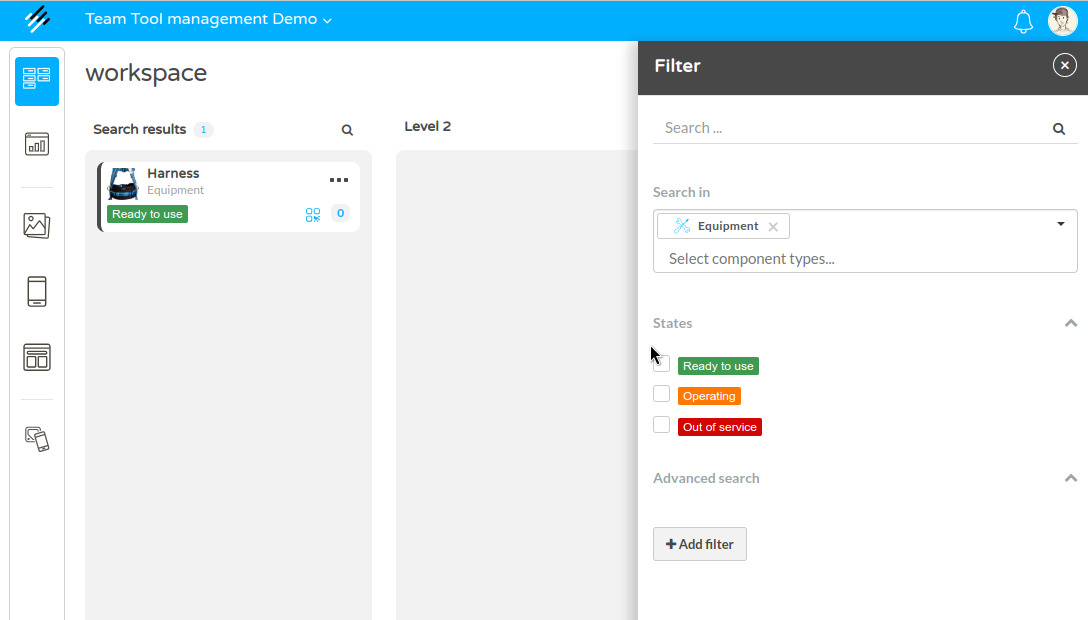
La combinación de búsqueda básica y avanzada facilita encontrar rápidamente el activo concreto que buscas, ahorrando tiempo y asegurando una gestión eficaz.
Recordatorios y actividad
- Recordatorios: una sección dedicada a recordatorios relacionados con el activo, como avisos de reposición o calendarios de mantenimiento. Por ejemplo, en la captura hay un recordatorio activo.
- Registro de actividad: en la parte inferior del panel de detalles del activo, los usuarios pueden acceder al historial completo seleccionando Show activity, que registra actualizaciones, cambios e interacciones con el activo.
Guía de activos
En TicTAP, los activos están vinculados a información y acciones detalladas que permiten una gestión, seguimiento y organización eficientes. Esta guía repasa las distintas acciones que puedes realizar sobre un activo, además de funciones adicionales como planificación, recordatorios y registros de actividad.
Resumen de los detalles del activo
Cuando haces clic en un activo en el Workspace, se abre el panel Asset Details en el lado derecho. Este panel contiene información clave y acciones disponibles. Los elementos principales son:
- Name: nombre del activo (por ejemplo, CO2 Fire Extinguisher 5Kg o Harness).
- Serial: número de serie o identificador único del activo.
- Product Photo: imagen del activo (si está disponible).
- Documentation: archivos descargables relacionados con el activo, como:
- Instruction manuals
- User manuals
- Certifications and warranties
- Training materials
Estos campos ayudan a entender rápidamente la finalidad y el estado actual del activo, con acceso fácil a la documentación necesaria.
Acciones que puedes realizar en un activo
Cada activo dispone de varias acciones que se pueden realizar para actualizarlo, gestionarlo o interactuar con él. Estas acciones se muestran en la parte derecha del panel de detalles del activo.
1. Editar
Haz clic en el botón Edit para modificar los detalles del activo. En este modo puedes:
- Cambiar el nombre del activo.
- Actualizar la foto del producto.
- Editar la documentación (por ejemplo, manuales o certificados).
- Ajustar el número de serie u otros campos personalizados.
2. Mover
 La opción Move permite reubicar el activo dentro de la jerarquía del espacio de trabajo. Por ejemplo, si un activo se mueve de una zona o edificio a otro, puedes actualizar su ubicación en tiempo real seleccionando el nivel y la ubicación adecuados.
3. Replicar
 Usa el botón Replicate para crear una copia del activo. El activo replicado heredará toda la información del activo original, lo que te permitirá crear fácilmente varias instancias con detalles similares.
4. Supervisar (seguir un activo)
 Al seleccionar Watch, puedes suscribirte a notificaciones sobre cualquier cambio o acción importante relacionada con el activo. Una vez que sigues un activo, recibirás actualizaciones de los eventos importantes tanto en la plataforma como, opcionalmente, por correo electrónico, según tus ajustes de notificación.
Qué recibirás en las notificaciones:
- Reminders: recibirás una notificación cuando un recordatorio esté a punto de vencer o ya haya vencido para el activo.
- Form Submissions: cada vez que se envíe un formulario relacionado con el activo, recibirás una notificación.
- Other Key Actions: los cambios en el estado del activo, las actualizaciones de documentación o cualquier acción importante sobre el activo activarán una notificación.
Esto garantiza que te mantengas informado sobre el estado y las actualizaciones de los activos críticos sin tener que revisarlos manualmente. Las notificaciones aparecerán directamente en la plataforma y, si está activado, también se enviará un aviso por correo electrónico.
5. Fin de vida útil
 Haz clic en End of life para marcar el activo como no operativo. Una vez que un activo llega al final de su ciclo de vida, puede archivarse para consulta, pero dejará de formar parte del conjunto activo de activos.
6. Exportar CSV
 Puedes exportar todos los datos relacionados con el activo a un archivo CSV. Esto resulta útil para informes externos, auditorías o para compartir información del activo con las partes interesadas.
7. Informe en PDF
 La opción PDF Report permite generar un documento PDF detallado que resume toda la información del activo, incluidos detalles, documentación y registros de actividad. Es útil para crear informes formales de mantenimiento, auditoría o cumplimiento.
8. Colocar una etiqueta / Colocar otra etiqueta
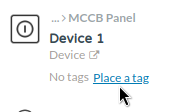
Puedes asignar una o más etiquetas al activo seleccionando Place a tag / Place another tag. Esto permite vincular varias etiquetas QR o NFC al mismo activo, ofreciendo flexibilidad en la forma en que los usuarios interactúan con él.
9. Planificación y recordatorios
TicTAP permite asignar Plannings y Reminders a los activos, lo que facilita gestionar tareas rutinarias, calendarios de mantenimiento e inspecciones. Puedes obtener más información sobre esta función en Planificación y recordatorios.
Registro de actividad
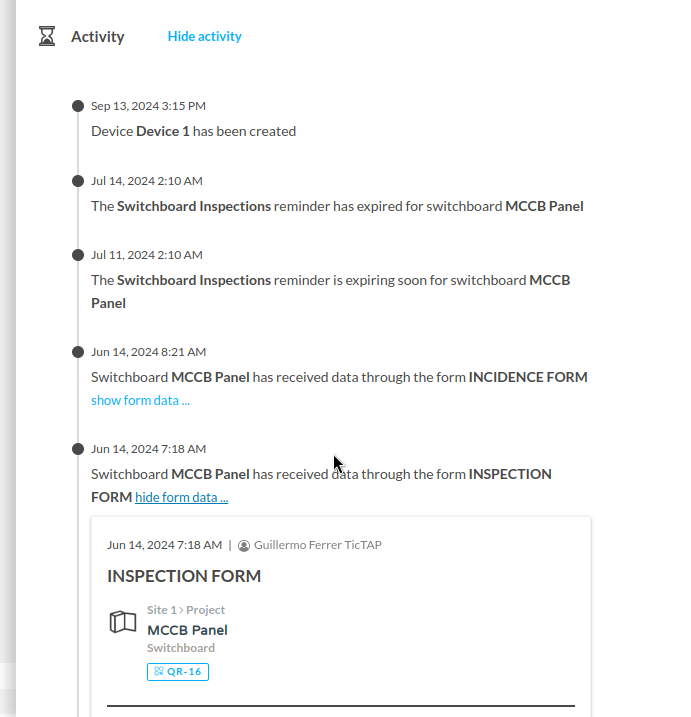
La sección Activity en la parte inferior del panel de detalles del activo proporciona un historial completo de todas las acciones realizadas sobre el activo. Haz clic en Show activity para ver el registro completo, que incluye:
- Cambios realizados en los detalles del activo.
- Actualizaciones de estado (por ejemplo, de Ready to use a Out of service).
- Notificaciones de movimientos del activo o de cargas de documentos.
Supervisar el registro de actividad ayuda a seguir el ciclo de vida del activo y garantiza transparencia y trazabilidad de todas las interacciones.
Gestión del estado del activo
En el panel de detalles del activo puedes gestionar el State del activo desde el menú desplegable, que normalmente incluye opciones como:
- Ready to use: el activo está operativo y disponible.
- Operating: el activo está actualmente en uso.
- Out of service: el activo no funciona por mantenimiento o fallo.
Mantener actualizado el estado del activo garantiza que el resto del equipo pueda determinar fácilmente su situación actual y permite una mejor gestión del workflow en todo el workspace.
Conclusión
Gestionar activos en TicTAP ofrece un conjunto completo de herramientas para editar, seguir, planificar y documentar tus activos. Tanto si se trata de mover un activo entre ubicaciones, generar informes o supervisar su ciclo de vida mediante registros de actividad, el sistema de gestión de activos garantiza un control eficiente y transparente de tus recursos. Aprovechando las acciones, estados y recordatorios, puedes mantener los datos de los activos organizados y bien gestionados en toda tu organización.
Jerarquía de activos
En TicTAP, la información no se organiza de forma lineal sino jerárquica. Para que los datos se muestren correctamente en el Workspace, es esencial entender la relación entre los tipos principales de activos.
Tipos de activos
Antes de crear cualquier entrada, debemos distinguir qué se está registrando:
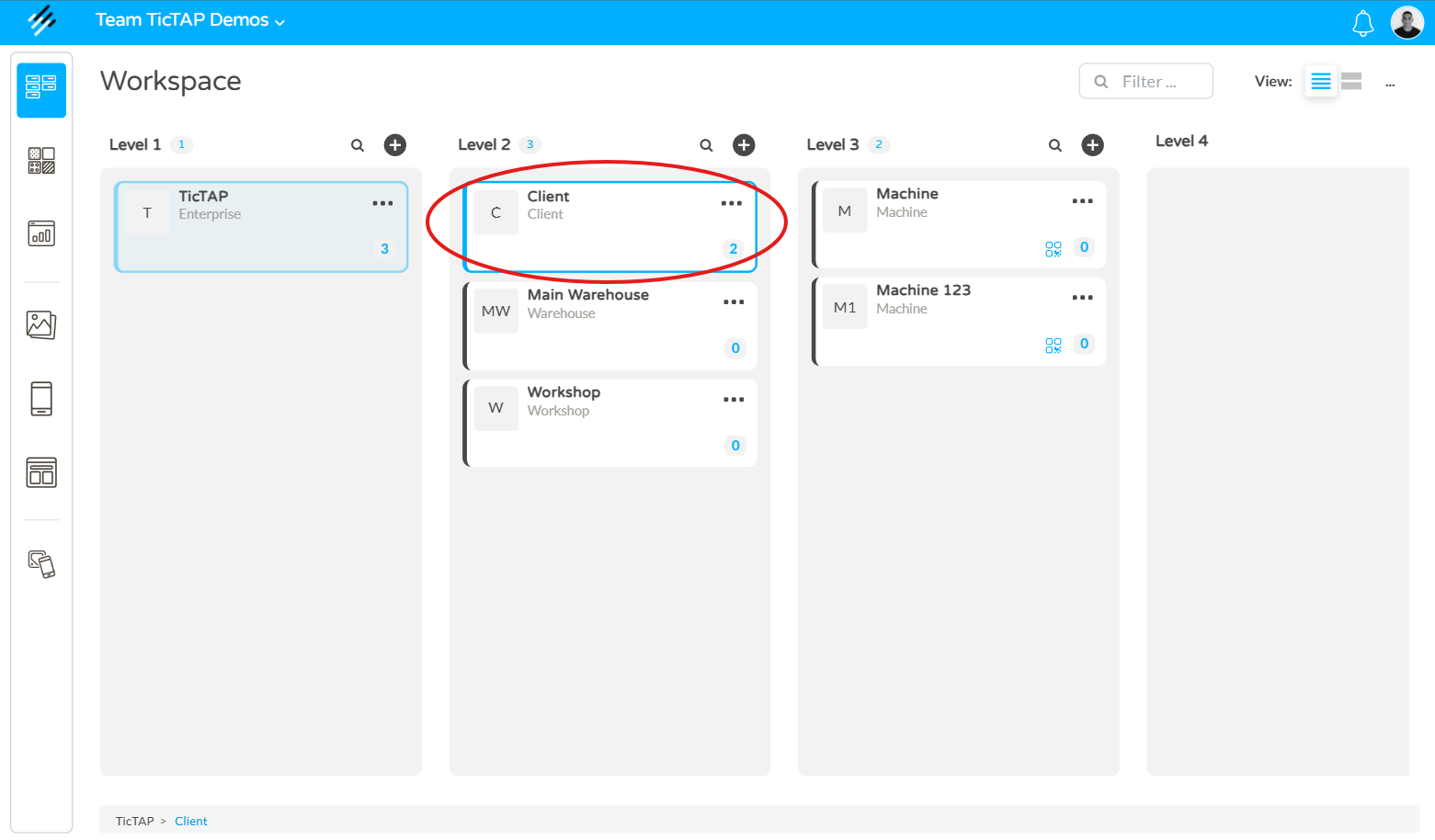
- Asset Container: una entidad que agrupa activos (p. ej., una planta, un edificio o una furgoneta con herramientas).
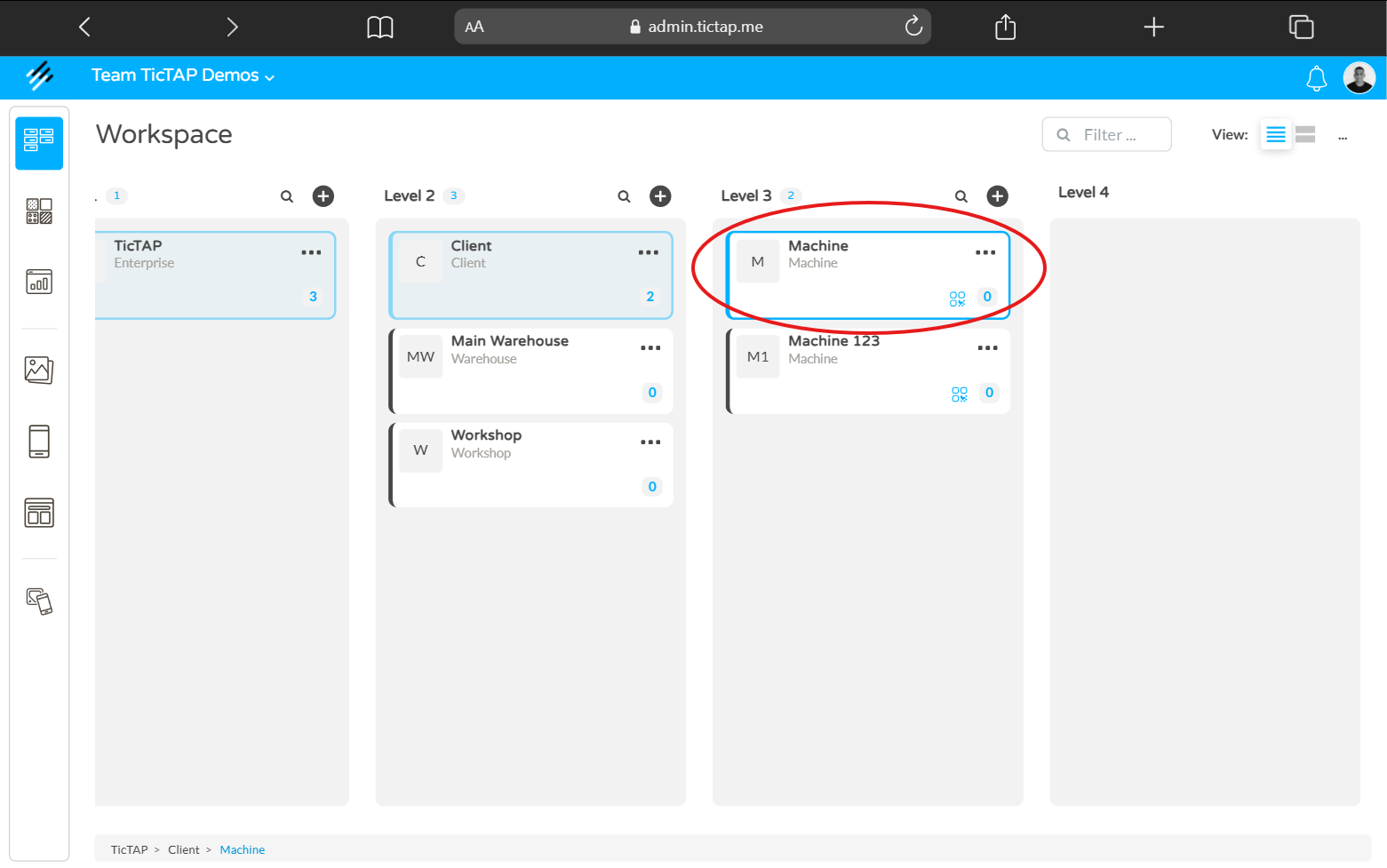
- Asset: el elemento final (p. ej., una bomba de agua, un extintor, un vehículo o una máquina). Es el objeto sujeto a mantenimiento o inspección.
Cómo relacionar los activos entre sí
Relationships are established through a hierarchy of location and belonging:
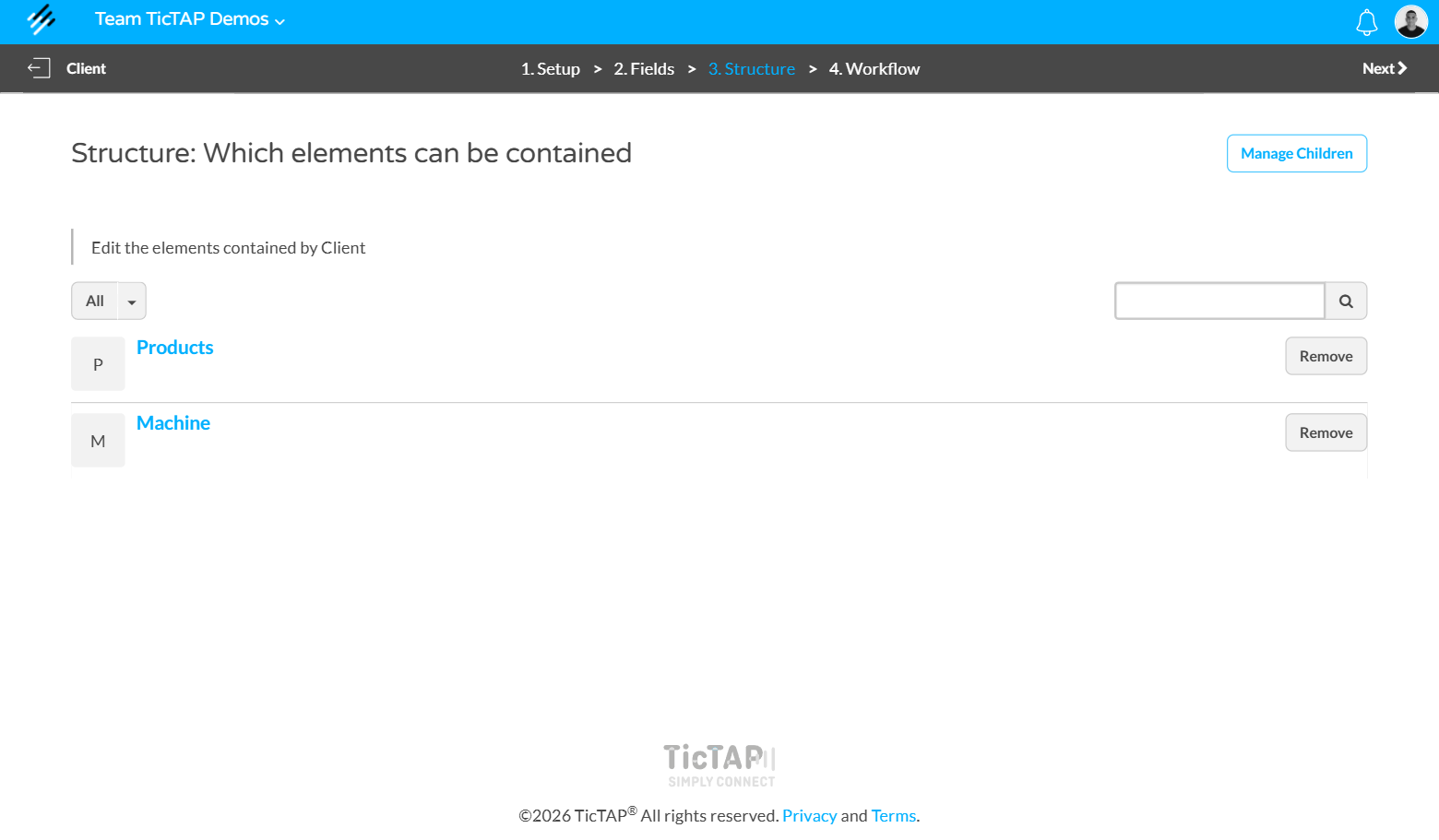
- Parent-Child Relationship (Containers): In TicTAP, you can build a tree hierarchy to organise your assets. When configuring an asset that will function as a container, you can define its "Children". Upon selecting an asset as a child, it will automatically be nested within its corresponding asset container.
Example: "Client" Container > "Products" and "Machine" Children.
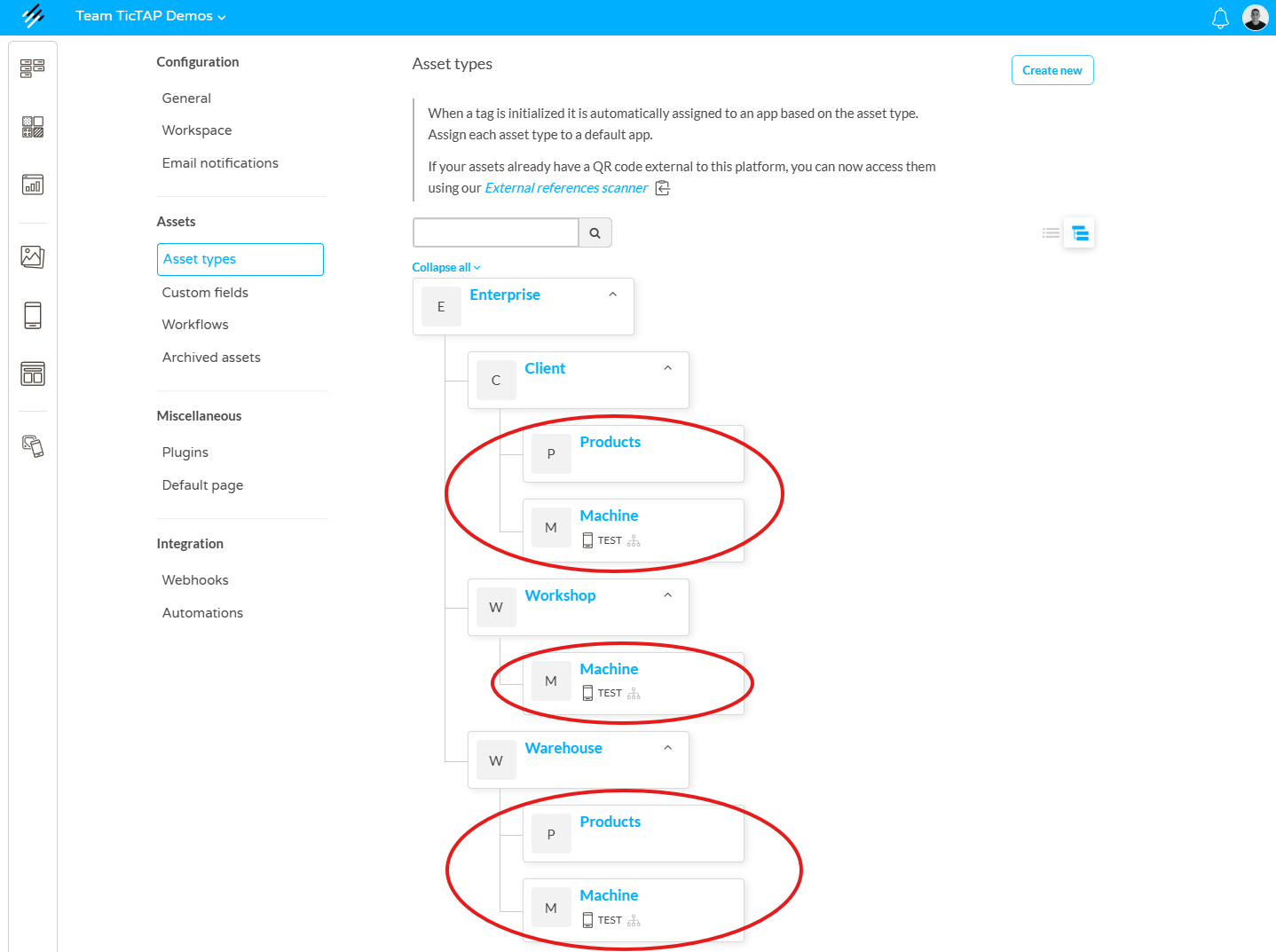
- Asset Multi-dependency: In TicTAP, the structure is flexible: a single Asset can be a "child" of several Asset Containers simultaneously.
Visualización del espacio de trabajo
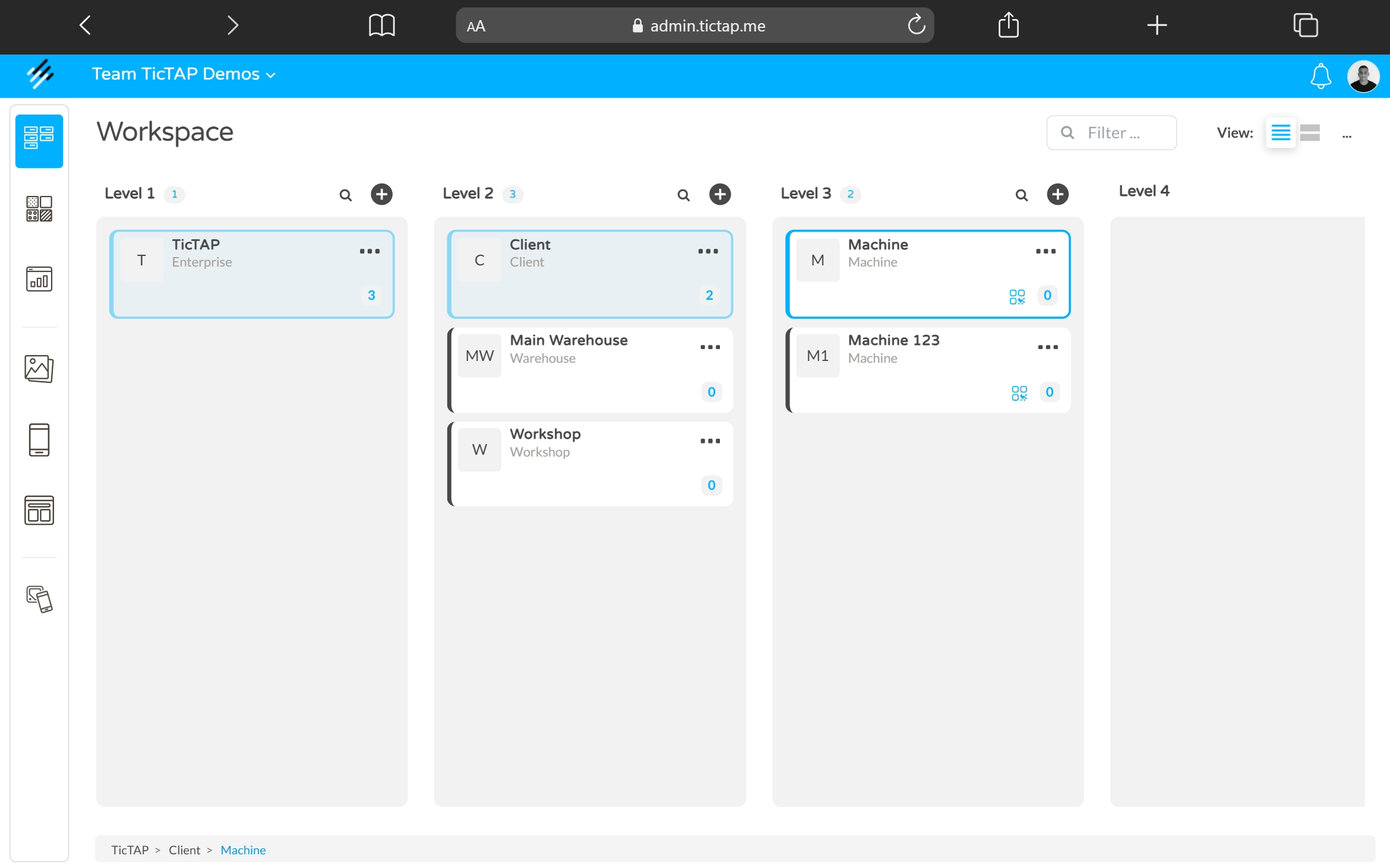
El Workspace es la interfaz central donde se refleja toda la estructura mencionada. Para lograr una visualización eficaz:
- Tree View: en el panel lateral del Workspace verás la jerarquía de contenedores. Al hacer clic en un contenedor, se mostrarán todos los activos relacionados.
Enlaces útiles
Si deseas profundizar en la gestión de activos y la configuración de la plataforma, te recomendamos consultar los siguientes recursos:
Planificación y recordatorios
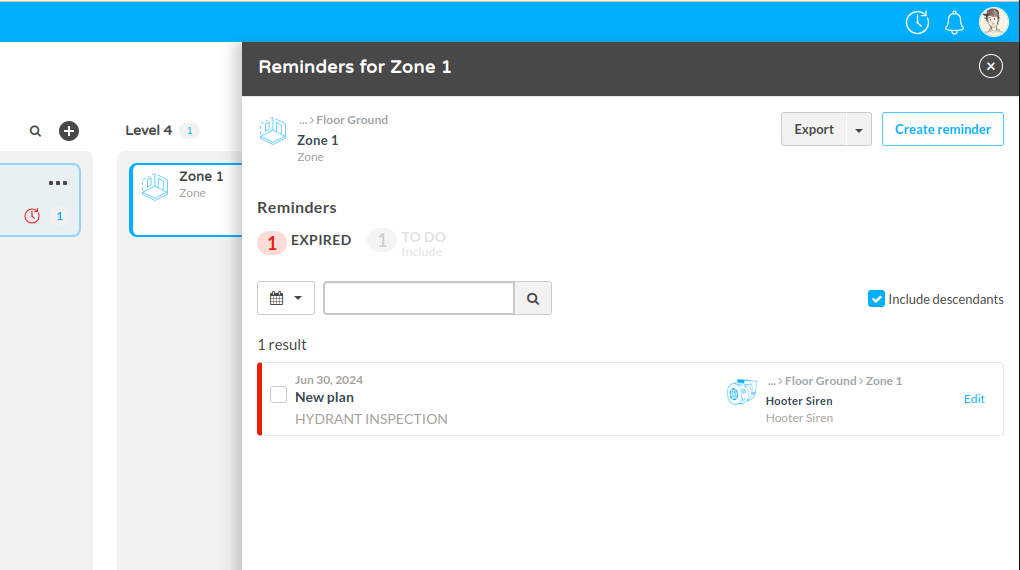
TicTAP permite asignar Plannings y Reminders a los activos, lo que facilita gestionar tareas rutinarias, calendarios de mantenimiento e inspecciones.
Planificación
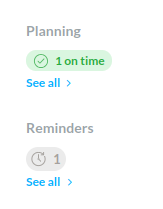
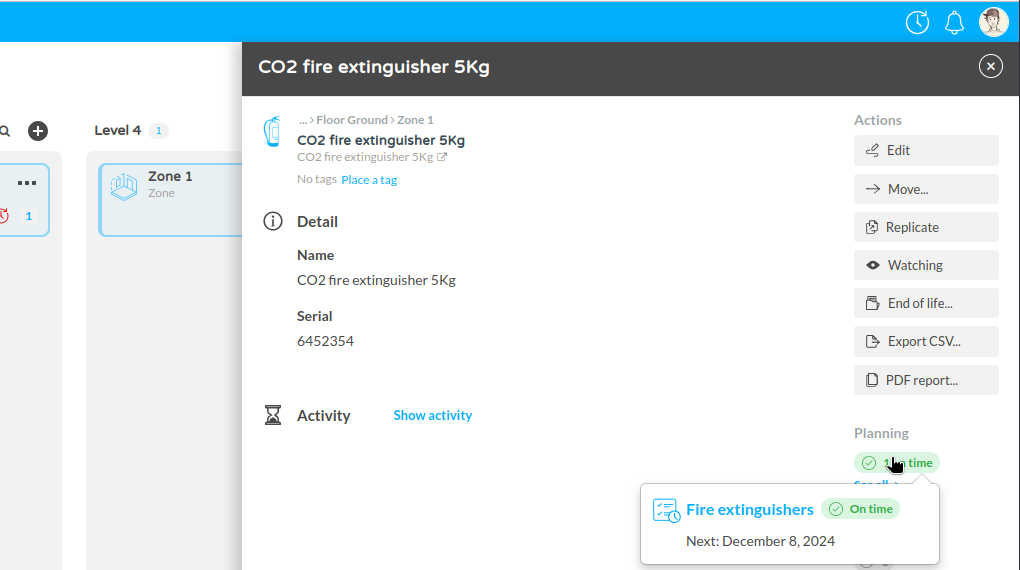
- Planning Status: muestra el estado actual de la planificación, por ejemplo si las tareas programadas están al día. En la captura puedes ver "1 on time" bajo Planning, lo que indica que una tarea programada se ha completado según lo previsto.
- Haz clic en See all para ver los detalles de las tareas o acciones de mantenimiento vinculadas al activo, como inspecciones o fechas de servicio.
Recordatorios
- Reminders: esta sección muestra los recordatorios activos del activo (por ejemplo, fechas de vencimiento de mantenimiento o revisiones rutinarias). En el ejemplo, aparece "1 Reminder" en la sección Reminders.
- Haz clic en See all para ver la lista de recordatorios, lo que ayuda a garantizar que las tareas se completen a tiempo y que los activos se mantengan correctamente.
Personalizar
Este capítulo explica cómo personalizar y trabajar con los ajustes específicos de tus activos.
Configuración de activos
Principalmente, hay tres tipos de entidades dinámicas: activos, contenedores de activos y categorías.
Activos
La principal característica de un activo es que se le puede asociar una etiqueta. Al configurar una entidad dinámica como activo, debe especificarse la aplicación que atiende ese tipo de activo. Así, cuando se asigna una etiqueta a un activo, esta se moverá automáticamente a la aplicación que gestiona ese tipo de activo y, al visitar la etiqueta, se mostrarán las plantillas configuradas para esa aplicación.
Contenedores de activos
Los contenedores de activos son entidades dinámicas que permiten contener activos en su interior. Por ejemplo, un edificio es un contenedor de activos. Dentro de un edificio podemos encontrar los activos directamente, pero también otros subcontenedores. Por ejemplo, un edificio puede tener plantas, una planta puede tener zonas y una zona puede tener activos.
Un contenedor de activos puede, a su vez, ser un activo. Es decir, se puede asociar una etiqueta a un contenedor de activos. La principal ventaja de hacerlo es asignarle una aplicación que permita al usuario que visite la etiqueta entender la ubicación del activo y navegar por el conjunto de activos dentro del contenedor.
Categorías
Una categoría se define por un nombre y una serie de campos personalizados. Normalmente se usan para ampliar la información del activo y definir un espacio común donde guardar información compartida entre varios activos. Ejemplos de categorías podrían ser modelo, gama, delegación, marca, etc. Todas pueden contener información común para los activos clasificados bajo esas categorías.
Campos personalizados
Las etiquetas y los activos almacenan información mediante campos dinámicos. Los campos dinámicos son una forma de personalizar qué información quieres guardar dentro de una etiqueta, un activo o incluso una app. Por ejemplo, puedes crear un campo de tipo media que almacene un archivo PDF correspondiente al manual de usuario de un activo.
Hay distintos tipos de campos: texto, email, fecha, opciones, archivo (que puede ser una imagen o un archivo), galería de imágenes (que permite almacenar muchos archivos), dirección (que permite guardar una dirección) y relación.
Campo de relación
El tipo de campo relación es un campo especial que permite vincular el activo o la etiqueta en la que se usa con una categoría. Por ejemplo, un extintor puede tener un campo de relación que lo vincule con un modelo de extintor. Así, la información común de todos los extintores puede almacenarse en el modelo relacionado, evitando repetir la misma información para cada extintor.
Un activo, una etiqueta o una app puede tener varios campos de relación. Por ejemplo, un generador puede tener una gama, esa gama estar relacionada con un modelo y el modelo con un motor. De este modo, el generador queda relacionado con su motor a través de la gama y del modelo.
Campo numérico
Los campos numéricos solo permiten introducir números decimales. Por tanto, si un activo tiene un campo numérico, ese campo solo permite guardar un número decimal. Si no es un número, se considerará dato inválido.
Flujos de trabajo
Los workflows en TicTAP te permiten definir los distintos estados por los que puede pasar un activo durante su ciclo de vida. Puedes crear workflows personalizados para cada tipo de activo, lo que ayuda a seguir su estado y gestionar transiciones entre estados, como de "Ready to use" a "Operating" o "Out of service".
Gestión de flujos de trabajo
En la sección Workflows, accesible desde la pestaña Settings, puedes ver, crear y editar workflows. Cada workflow define un conjunto de estados y transiciones, lo que permite gestionar la progresión de los activos a medida que avanzan por sus etapas operativas.
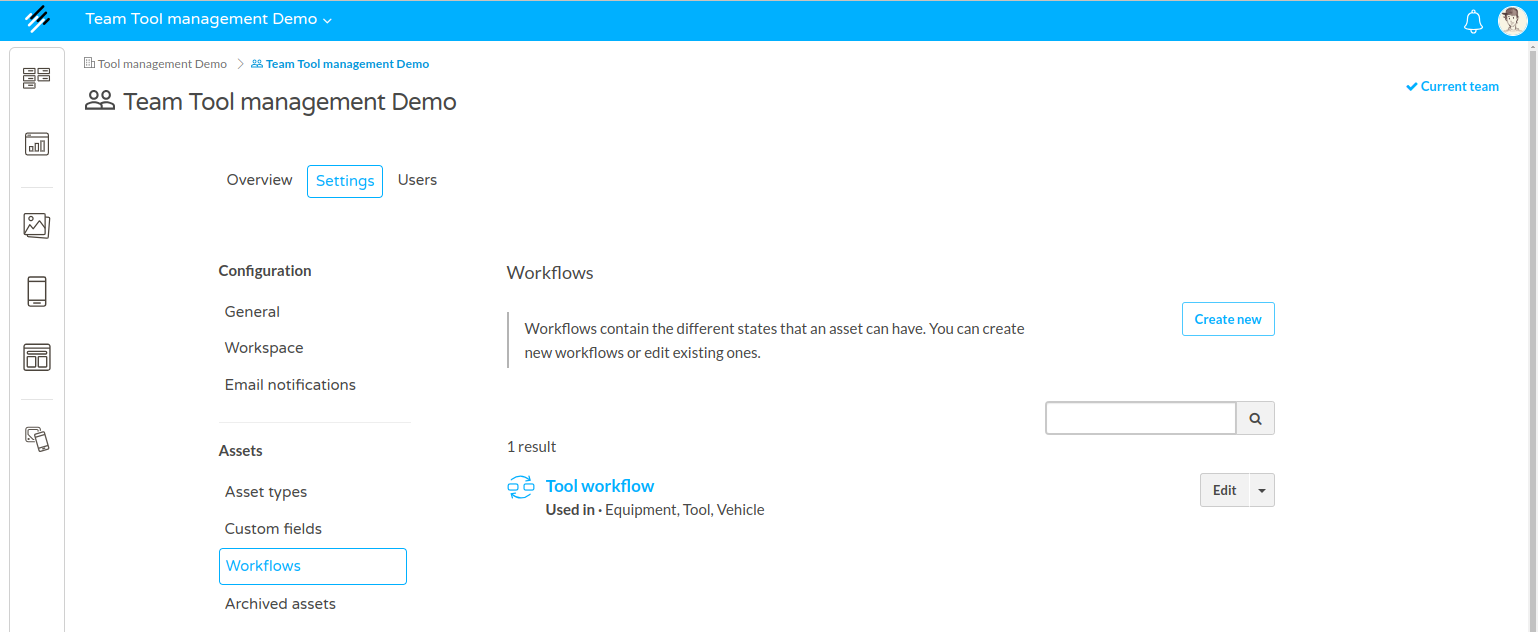
En la imagen vemos la sección Workflows dentro del menú de ajustes de la aplicación:
- Puedes gestionar workflows en Assets > Workflows.
- Para crear un nuevo workflow, haz clic en el botón Create new.
- Se muestran los workflows existentes, como "Tool Workflow". Para cada workflow puedes ver a qué tipos de activo se aplica (por ejemplo, Equipment, Tool, Vehicle).
- Usa la barra de búsqueda para encontrar rápidamente workflows concretos por nombre.
- Para modificar un workflow existente, haz clic en el botón Edit junto al nombre del workflow.
Estados y transiciones del flujo de trabajo
Es posible editar los distintos estados y las transiciones entre ellos al modificar un workflow. En la figura siguiente se muestra una vista detallada del Tool workflow, con los diferentes estados que pueden ocupar los activos y las transiciones entre esos estados:
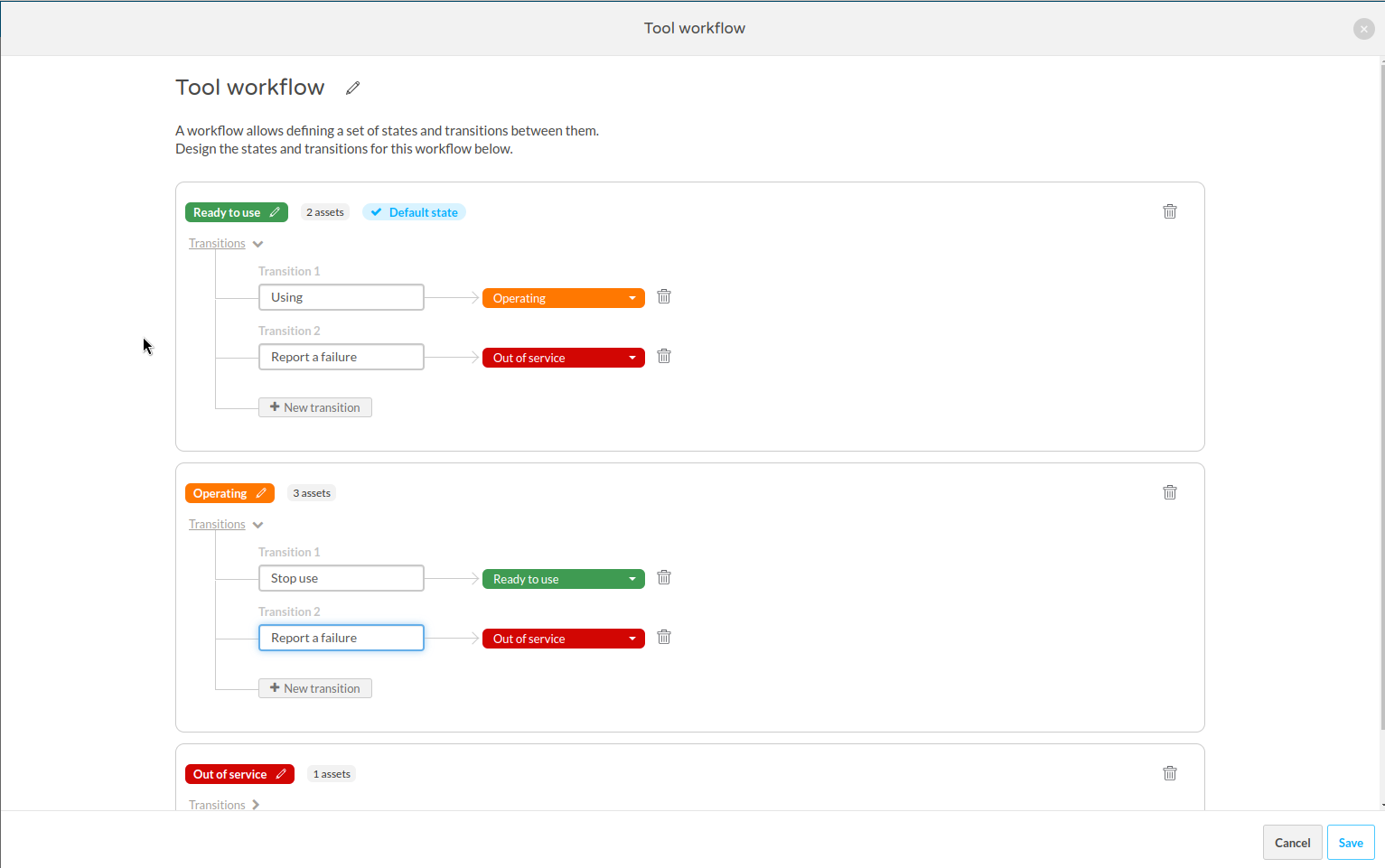
- States: cada estado tiene un color para facilitar su identificación, como Ready to use (verde), Operating (naranja) y Out of service (rojo).
- Transitions: representan los posibles cambios en el estado del activo. Por ejemplo:
- Un activo puede pasar de Ready to use a Operating seleccionando una transición como "Using".
- Del mismo modo, desde Operating, un activo puede volver a Ready to use o pasar a Out of service cuando se informa de un fallo.
- Puedes crear transiciones adicionales haciendo clic en + New transition dentro de cualquier estado.
- El estado por defecto (donde empiezan los activos) se marca con una etiqueta azul "Default state". En este caso, los activos comienzan en el estado Ready to use.
Personalización de flujos de trabajo
- Adding New States or Transitions: puedes añadir estados personalizados y definir cómo se mueve un activo entre ellos creando transiciones. Esto permite una gestión flexible de distintos tipos de activos.
- Default State: el estado por defecto es el estado inicial que se asigna a un activo cuando se añade por primera vez al sistema.
- Managing Assets: el número de activos en cada estado se muestra junto al nombre del estado (por ejemplo, 2 activos en Ready to use, 3 en Operating).
Cuando estés satisfecho con los estados y las transiciones, haz clic en Save para finalizar el workflow. A partir de ese momento, el workflow se aplicará a cualquier activo de los tipos definidos, como herramientas, equipos o vehículos, y los usuarios podrán actualizar fácilmente el estado de un activo según las condiciones en tiempo real.
Si quieres saber cómo aplicar estos workflows a los distintos tipos de activo, puedes consultar la guía de configuración de activos
Planes de mantenimiento
Un plan de mantenimiento permite configurar una serie de tareas programadas para uno o varios tipos de activos. Por ejemplo, un plan anual de mantenimiento para extintores de CO2. El plan de mantenimiento requiere rellenar un formulario periódicamente y, si no se hace a tiempo, aparece una tarea vencida indicando que el plan no se está cumpliendo correctamente.
Los planes de mantenimiento generan una serie de tareas futuras y todas ellas se agrupan en una agenda.
En TicTAP, cualquier contenedor de activos puede mostrar la agenda relacionada con todos los activos que contiene. Por ejemplo, en un edificio puedes ver todas las tareas programadas de los activos de ese edificio. Si el edificio tiene plantas, puedes consultar la agenda de cada planta por separado.
Además, TicTAP muestra la agenda global del equipo, donde puedes ver todas las tareas programadas de cualquiera de las ubicaciones o contenedores de activos existentes en la plataforma.
Iniciar el plan
Aunque se haya configurado un plan de mantenimiento, los activos afectados por ese plan no tendrán la programación activada hasta que se inicie por primera vez. Para iniciar un plan en un activo, basta con enviar el formulario vinculado al plan de mantenimiento. Por ejemplo, en un plan de inspección trimestral para un extintor, la primera vez que se envía el formulario de inspección comienza el plan trimestral.
Cuando un plan de mantenimiento se inicia para un activo, se crea un recordatorio que vencerá algún tiempo después del último mantenimiento realizado.
Tipos de planes
Según la configuración del plan de mantenimiento, hay dos tipos de planes: planes de serie y planes naturales.
Los planes de serie hacen que la fecha de vencimiento del siguiente mantenimiento sea siempre un periodo fijo desde que se realizó el último mantenimiento. Por ejemplo, si el último mantenimiento se hizo el 1 de enero y el plan define un periodo anual, el siguiente mantenimiento será el 1 de enero del año siguiente.
Los planes naturales hacen que la fecha de vencimiento del siguiente mantenimiento sea al final del periodo configurado, independientemente de cuándo se hizo el último mantenimiento. Por ejemplo, si una tarea debe realizarse una vez por trimestre, el plan natural fijará la fecha de vencimiento al final de cada trimestre. Cuando el mantenimiento se realiza dentro de un trimestre, la fecha de vencimiento se creará al final del trimestre siguiente. Los planes naturales se usan cuando es importante asegurar que el mantenimiento de un activo se realice dentro de un periodo de tiempo, independientemente del día concreto en que se ejecute el plan.
Finalizar el plan
Un plan de mantenimiento finaliza cuando el activo llega al fin de su vida útil o cuando se elimina. Además, el plan también puede pausarse. Esto es especialmente útil cuando, por algún motivo, los activos deben retirarse y no se desea que la plataforma siga enviando avisos de mantenimiento.
Gestión de stock
El módulo de Gestión de stock de TicTAP trabaja con un catálogo de productos y un inventario basado en ubicaciones. Los productos se definen una sola vez en el catálogo y después cada ubicación, almacén, furgoneta u otro punto de stock mantiene sus propias cantidades, niveles mínimos y máximos, y valor de stock.
Para ver el flujo completo, consulta Gestión de stock.
Flujo actual de stock
El stock se gestiona a través de dos áreas conectadas:
- Gestión desde Backend: los administradores mantienen el catálogo de productos, revisan el inventario por ubicación, configuran umbrales de stock, comprueban necesidades de reposición, suscriben usuarios a eventos de stock y auditan transacciones de stock.
- Aplicación de stock: los usuarios de la ubicación escanean el código QR de la ubicación, eligen una operación, añaden productos a una cesta, confirman cantidades y crean una transacción de stock.
El catálogo es la fuente de datos del producto como nombre, número de referencia, descripción, imagen, categoría, fabricante y coste unitario.
Catálogo de productos
El catálogo centraliza los productos que pueden almacenarse. Desde el backend puedes crear y editar productos, organizarlos por categoría, asignar fabricantes, importar productos en bloque desde CSV y exportar el catálogo para revisión externa.
El área del catálogo incluye vistas específicas para productos, categorías y fabricantes. Las categorías definen el árbol que después se utiliza para agrupar los productos debajo de cada ubicación, mientras que los fabricantes mantienen consistentes los datos de proveedor o marca entre todas las ubicaciones.
Inventario de la ubicación
Cada ubicación tiene su propio inventario basado en el catálogo compartido. Para añadir productos del catálogo a una ubicación, abre la ubicación en el Workspace y crea un nuevo registro de inventario del producto para esa ubicación. Un registro de inventario del producto vincula un producto del catálogo con una ubicación y define la cantidad, el stock mínimo y el stock máximo específicos de esa ubicación.
Puedes crear registros de inventario del producto uno a uno seleccionando un producto existente del catálogo, o importarlos en bloque al preparar el inventario de una ubicación. Una vez creados, aparecen debajo de la ubicación organizados por las categorías de producto definidas en el catálogo. En el Resumen de inventario puedes revisar productos con stock, categorías, total de unidades, valor total del stock, cantidad actual, niveles mínimo y máximo, coste unitario y detalles del producto.
Operaciones de stock
Los usuarios gestionan el stock desde la Aplicación de stock. Después de acceder a una ubicación, eligen el tipo de operación:
- Salida de stock: retirar unidades del stock.
- Reposición de stock: añadir unidades al stock.
- Ajuste de stock: establecer la cantidad registrada para que coincida con el recuento real.
- Transferencia de stock: mover unidades de una ubicación a otra.
Los productos pueden seleccionarse buscando, explorando categorías o escaneando el código QR de un producto. Los productos seleccionados se añaden a una cesta donde las cantidades pueden revisarse y editarse antes de la confirmación.
Reposición, notificaciones y transacciones
Cuando la cantidad de un producto en una ubicación cae por debajo del mínimo configurado, aparece en la vista de Reposición de stock y TicTAP crea automáticamente un recordatorio de reposición para ese producto en esa ubicación. Cuando el producto se repone hasta el nivel esperado, el recordatorio se resuelve automáticamente. Los usuarios pueden suscribirse a eventos como stock agotado, stock repuesto y transacciones de salida de stock.
Cada operación de stock confirmada crea una transacción que registra el tipo de operación, los productos afectados, las cantidades, el usuario, la fecha, el motivo, las notas y el número de pedido cuando se proporciona. Las transacciones de transferencia también registran la ubicación de origen y la ubicación de destino.
Gestión del sistema de inducción y de los certificados de trabajo
Este documento describe el proceso para gestionar el sistema de inducción de contratistas. Explica cómo usar el QR de visita del contratista, la gestión del seguro, la creación, autorización y finalización de los certificados de trabajo.
1. Carga y gestión de contratos
Los contratos de todos los contratistas que trabajarán en la planta se cargan en el sistema. El acceso y la gestión se realizan mediante el Contractor Visit QR disponible en la planta.
2. Uso del QR de visita del contratista
- El QR lo escanea una persona autorizada en la planta.
- El usuario puede:
- Crear un nuevo contratista si es una persona nueva.
- Buscar un contratista existente en la lista de la empresa.
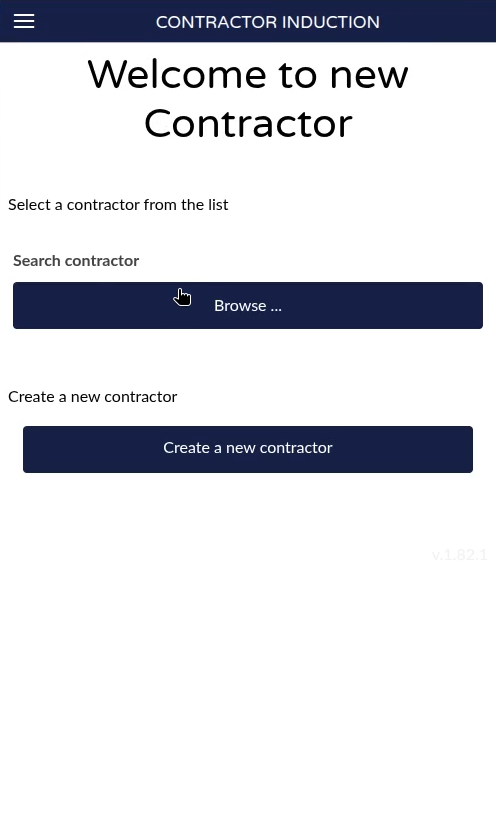
Pantalla que muestra el Contractor Visit QR en la planta.
3. Comprobación del estado del seguro del contratista
- Al seleccionar un contratista, puedes ver su estado del seguro.
- Por ejemplo, el contratista Contractor 2 puede aparecer como Not insured si su póliza ha caducado, con la fecha de vencimiento visible (p. ej., 16 de junio).
- El acceso solo se permite si el contratista está asegurado.
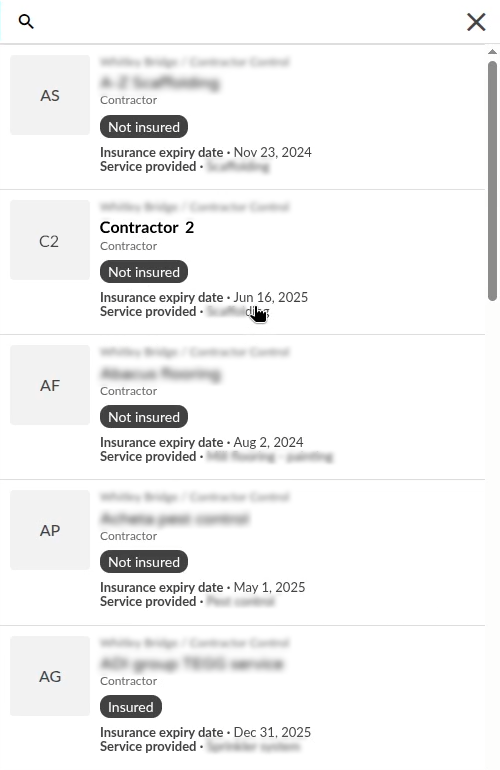
Vista del estado del seguro del contratista.
- Para actualizar la fecha de vencimiento del seguro, cambia manualmente la fecha en el Workspace y refresca la pantalla para que el estado pase a asegurado.
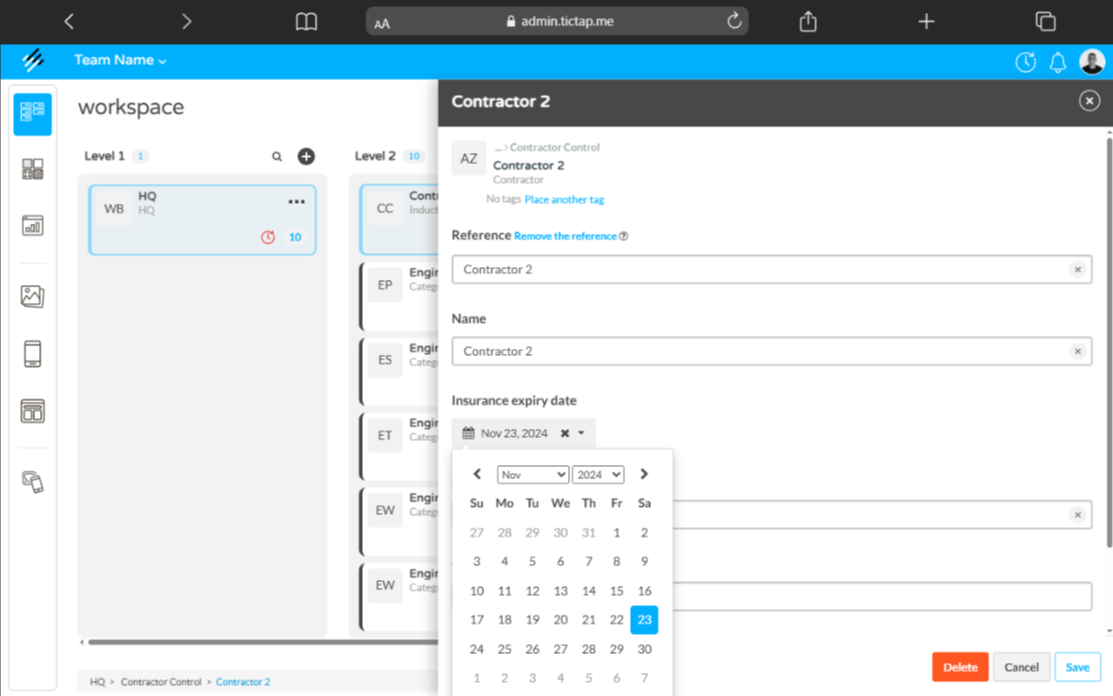
Vista de la actualización de la fecha de vencimiento.
4. Identificación del contratista y creación de certificados de trabajo
- Puedes buscar a un contratista por nombre (por ejemplo, "Danny").
- Verifica que el contratista esté validado y asegurado.
- Crea un work certificate para el contratista:
- Rellena un formulario con datos como:
- Nombres de las personas que vienen a trabajar.
- Motivo de la visita (p. ej., cambiar bombillas).
- Duración de la visita (de hoy a mañana).
- El contratista firma y acepta las obligaciones al enviar el certificado.
- Rellena un formulario con datos como:
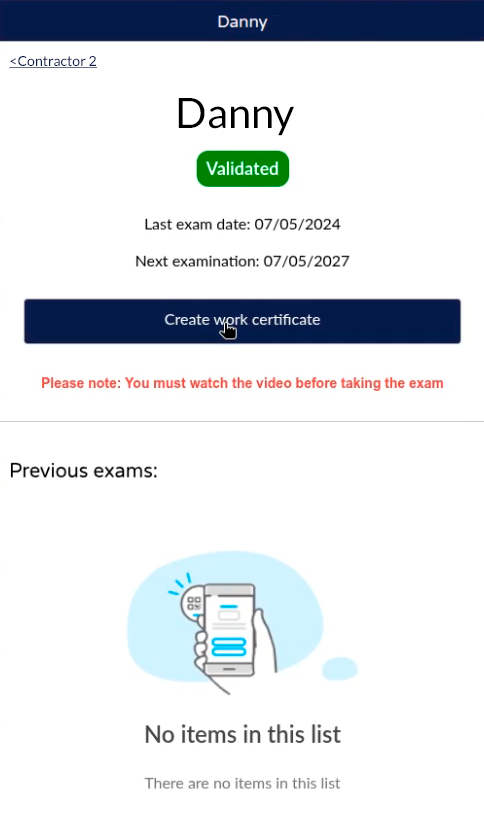
Formulario para introducir datos y firmar el certificado de trabajo.
5. Autorización del certificado de trabajo
- El certificado firmado por el contratista debe ser autorizado por un usuario con privilegios (rol:
work approval certificates). - La persona autorizada revisa el certificado y firma para validar su aprobación.
- Solo con esta autorización el contratista puede acceder a trabajar.
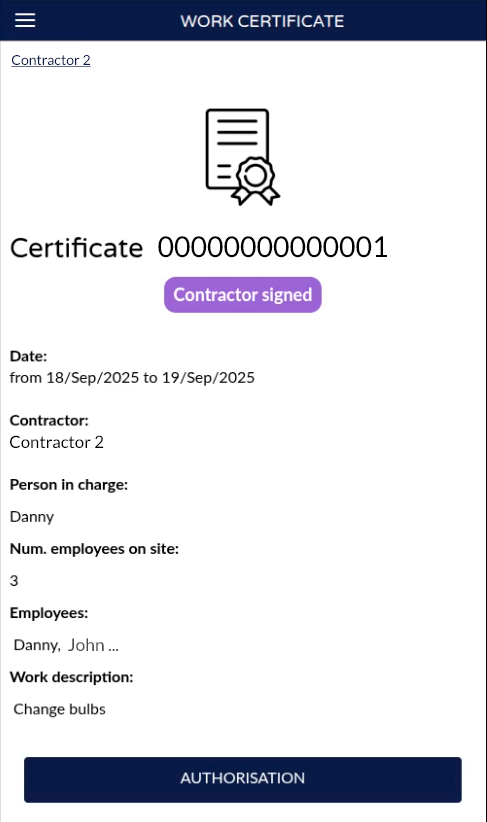
Interfaz para el usuario con permisos para autorizar el certificado firmado por el contratista.
6. Finalización y cierre del trabajo
- El contratista debe volver a escanear el QR para complete el certificado cuando haya terminado su trabajo.
- El certificado puede ser:
- Completed por el contratista.
- Concluded por una persona responsable si el contratista no notifica la finalización.
- Esto cierra el certificado y registra la fecha de finalización y la firma correspondiente.
7. Consulta y exportación de certificados
- Desde el workspace puedes revisar el historial de certificados de cada contratista.
- Cada certificado muestra:
- La firma del contratista.
- Las fechas de inicio y autorización.
- La fecha de finalización y quién lo cerró.
- El certificado puede descargarse en PDF o exportarse toda la información a Excel.
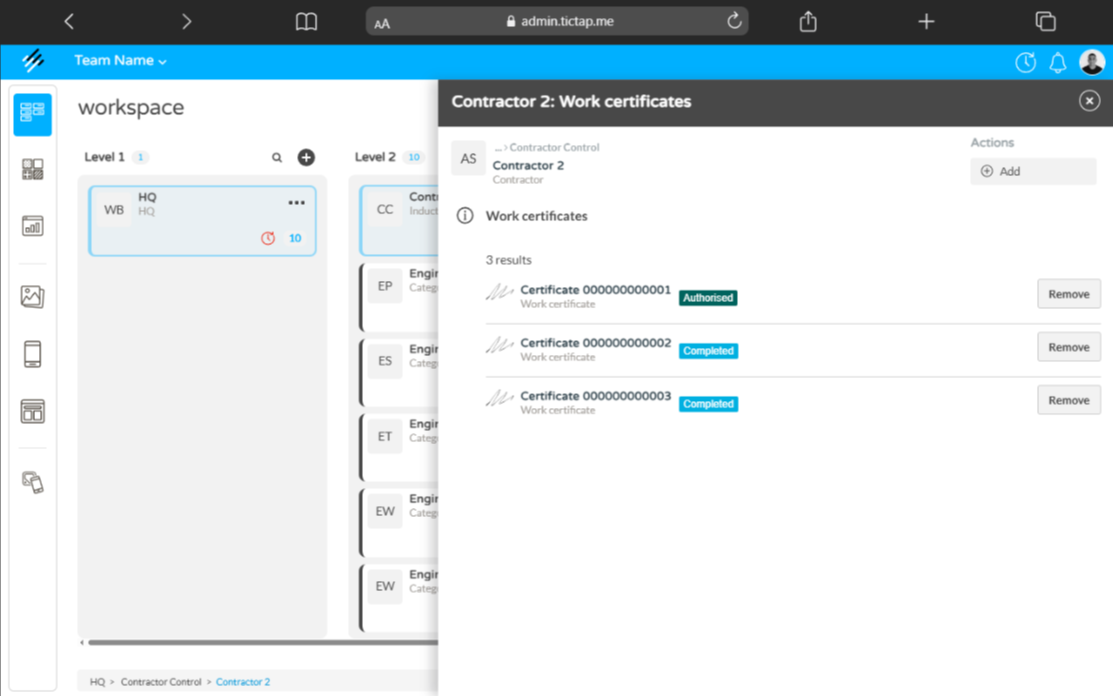
Lista y detalles de los certificados de trabajo asociados a un contratista.
Resumen
El sistema de inducción en Whitworth Whitley Bridge funciona mediante:
- Escaneo del QR por personal autorizado.
- Control del estado del seguro del contratista.
- Creación y firma del certificado de trabajo.
- Autorización por personal con permisos.
- Finalización o cierre del certificado cuando termina el trabajo.
- Consulta y exportación de informes.
Este proceso garantiza la seguridad y el registro formal del trabajo de los contratistas en la planta.