Cómo conectar una etiqueta con un activo
Asignar una etiqueta a un activo te permite vincular la etiqueta (QR o NFC) con un activo concreto. Cuando se escanea la etiqueta, se muestra la información relacionada con ese activo. Sigue los pasos siguientes para asignar una etiqueta a un activo.
Paso 1: Visitar una etiqueta no registrada
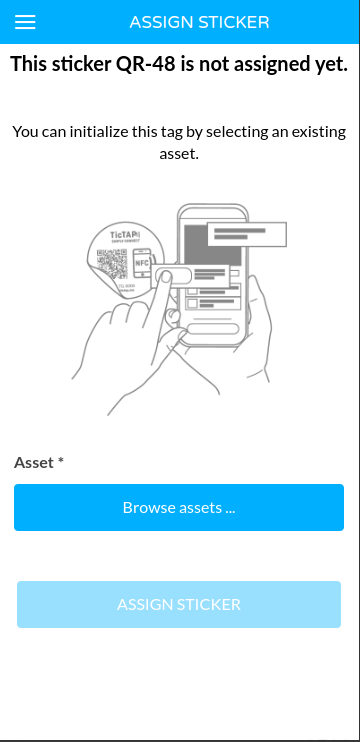
Al visitar una etiqueta no registrada, TicTAP te mostrará un formulario indicando que la etiqueta no ha sido asignada a ningún activo. Puedes inicializar la etiqueta seleccionando un activo existente desde tu Workspace.
Paso 2: Navegar por el espacio de trabajo para seleccionar un activo
Una vez en el formulario, haz clic en el botón Browse assets... para seleccionar un activo existente desde tu Workspace. Puedes recorrer distintos niveles de la jerarquía del espacio de trabajo para encontrar el activo al que quieres asignar la etiqueta.
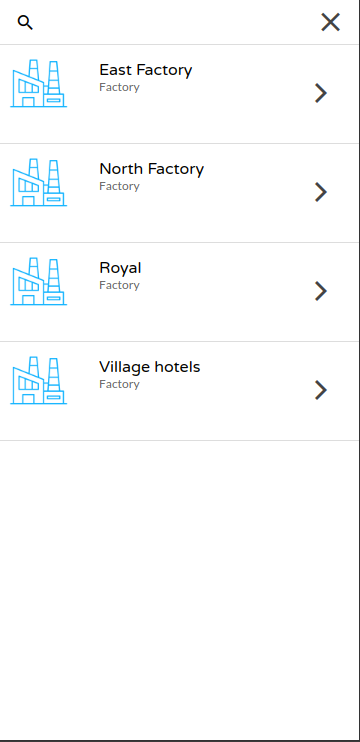
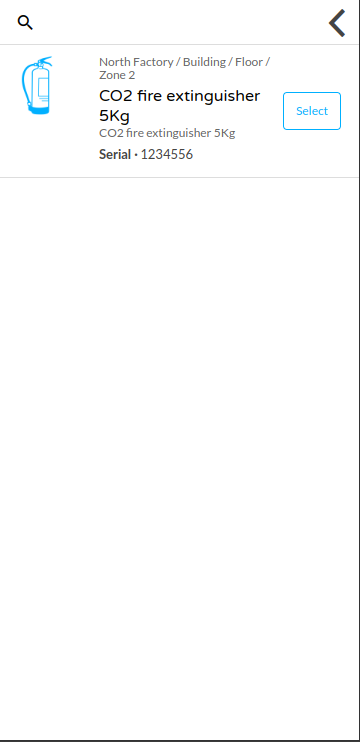
Puedes navegar por distintas ubicaciones, como fábricas, edificios, plantas o zonas, para localizar el activo correcto en tu espacio de trabajo. Cuando lo encuentres, selecciónalo para continuar.
Paso 3: Asignar la etiqueta al activo
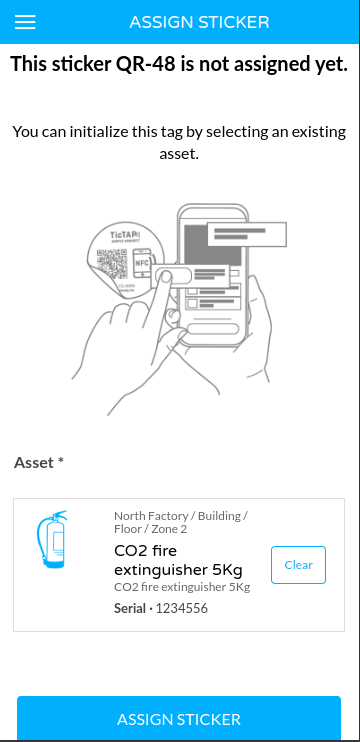
Después de seleccionar el activo, envía el formulario haciendo clic en el botón Assign Sticker. El sistema asignará ahora la etiqueta al activo elegido y recargará la página para mostrar la información del activo. El contenido mostrado depende de la configuración de la aplicación asociada al tipo de activo.
Conclusión
Una vez asignada la etiqueta al activo, esta queda asociada al tipo de activo y a su aplicación relacionada. A partir de ese momento, cada vez que se escanee esta etiqueta se mostrará la información relevante del activo, incluidos formularios, historial u otros datos asociados.