Aplicaciones y plantillas
El flujo de creación de contenido en TicTAP es donde construyes y configuras aplicaciones web. Estas apps te permiten gestionar y asignar contenido a las etiquetas, determinando la información que se mostrará cuando se escanee una etiqueta. A continuación se indican los pasos para empezar.
Crear una aplicación
Una Application de TicTAP actúa como la base de tu web-app. Te permite definir qué etiquetas se asignan a cada contenido y gestionar qué información mostrará cada etiqueta.
Pasos para crear una aplicación:
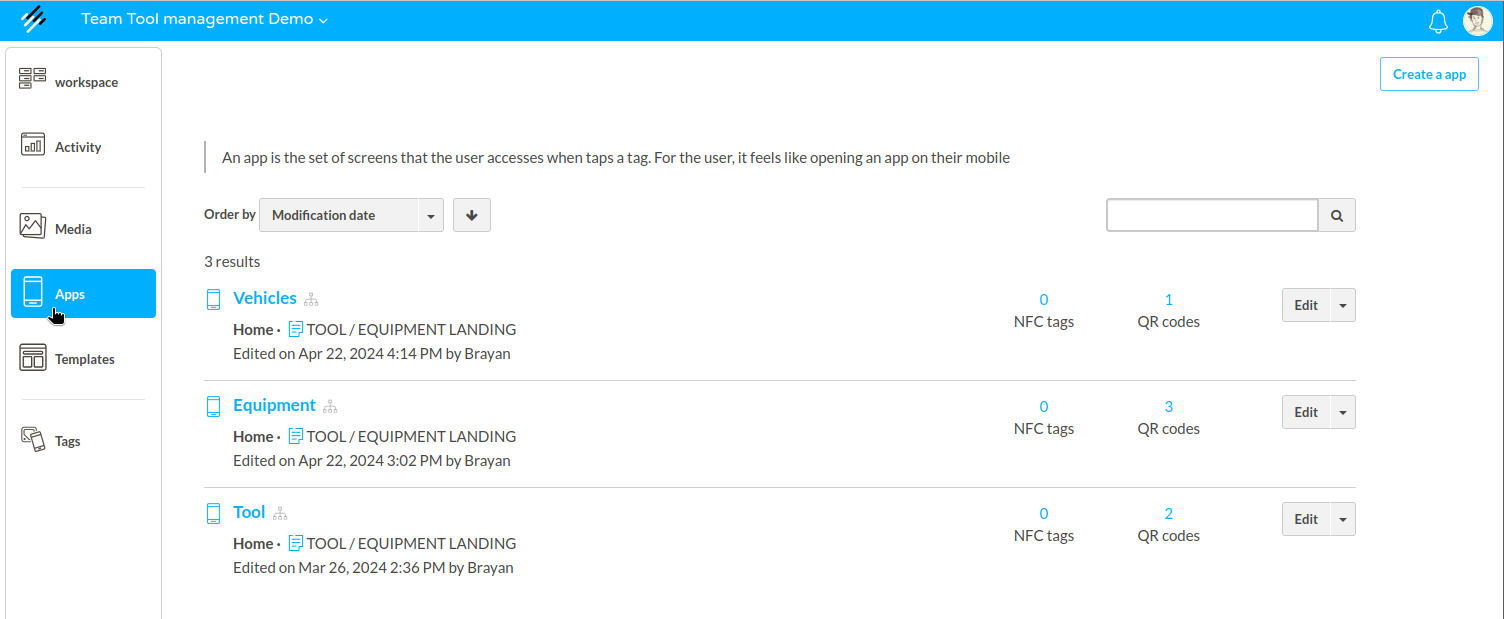
- Navega por el menú de la izquierda y selecciona Apps.
- Haz clic en el botón "Create an App" de la parte superior derecha.
- Pon un nombre a tu aplicación (por ejemplo, "Vehicles") y haz clic en "Create".
- Ahora puedes configurar tu aplicación y añadir la información relevante. Puedes completar estos campos ahora o volver más tarde.
- Cuando esté lista, haz clic en "Next" para continuar a la sección de asignación de etiquetas.
Crear tu primera plantilla
Una vez configurada tu aplicación, es el momento de diseñar tu primera plantilla. Las plantillas definen el diseño y el contenido que verán los usuarios cuando interactúen con tus etiquetas.
Crea o reutiliza una plantilla para tu aplicación:
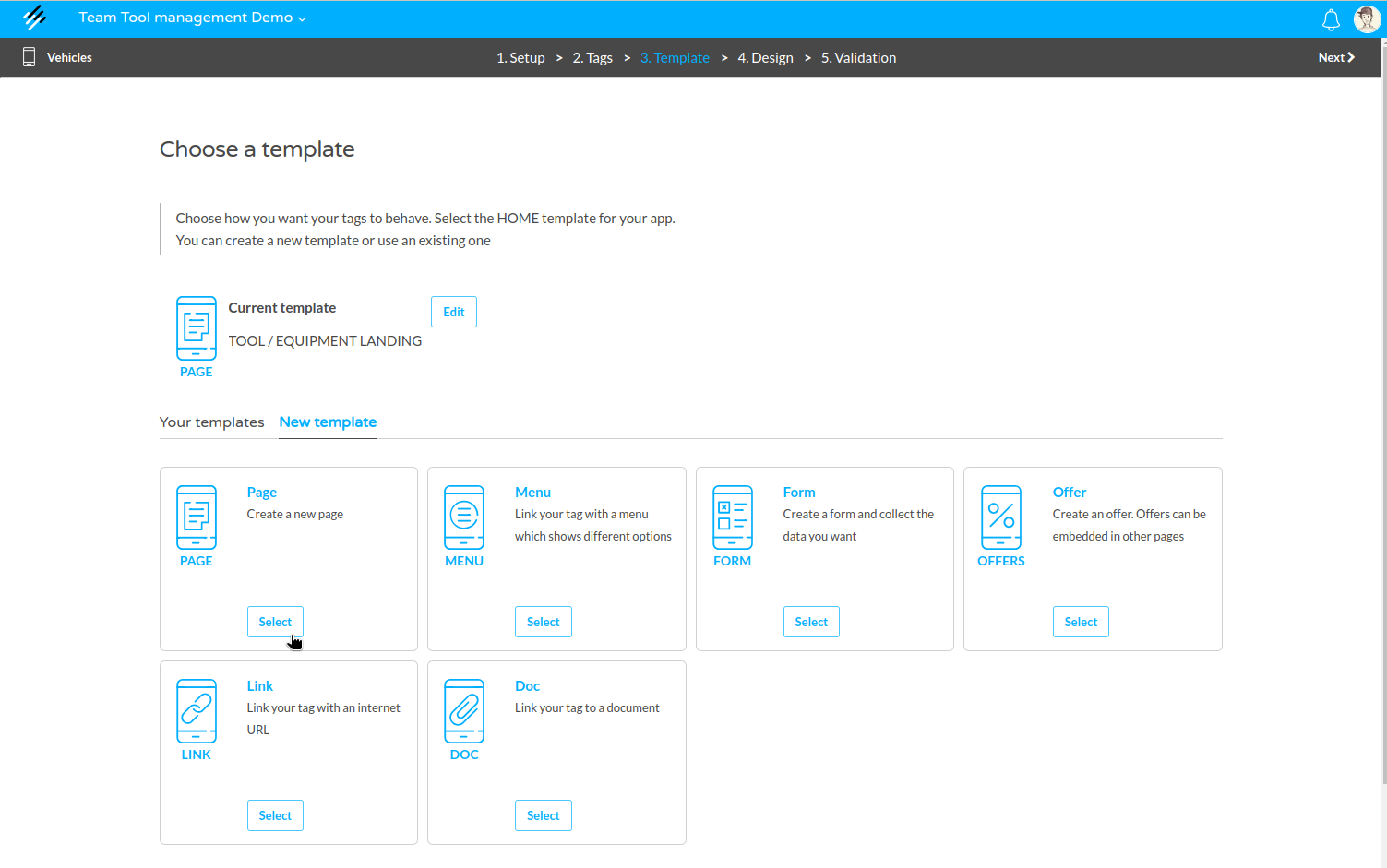
- Si ya tienes una plantilla creada, puedes asignarla directamente. Si no, haz clic en "New Template" para crear una.
- Elige entre varias opciones de plantilla. Recomendamos empezar con una plantilla de tipo Page, que puedes diseñar como página de aterrizaje.
- Pon nombre a tu plantilla y empieza a diseñarla con las opciones disponibles. Puedes añadir imágenes, botones, mapas y mucho más.
- Vincula la plantilla con otras plantillas (por ejemplo, formularios u ofertas) para crear una experiencia de usuario completa.
Crear un menú para tu aplicación
Puedes mejorar la navegación dentro de tu app creando un menú. Los menús permiten a los usuarios moverse entre distintas plantillas.
Pasos para crear un menú:
- Ve a la sección "Templates" en la página principal de la plataforma.
- Crea una nueva plantilla de menú.
- Vuelve a tu app y asigna el menú a tu página de aterrizaje.
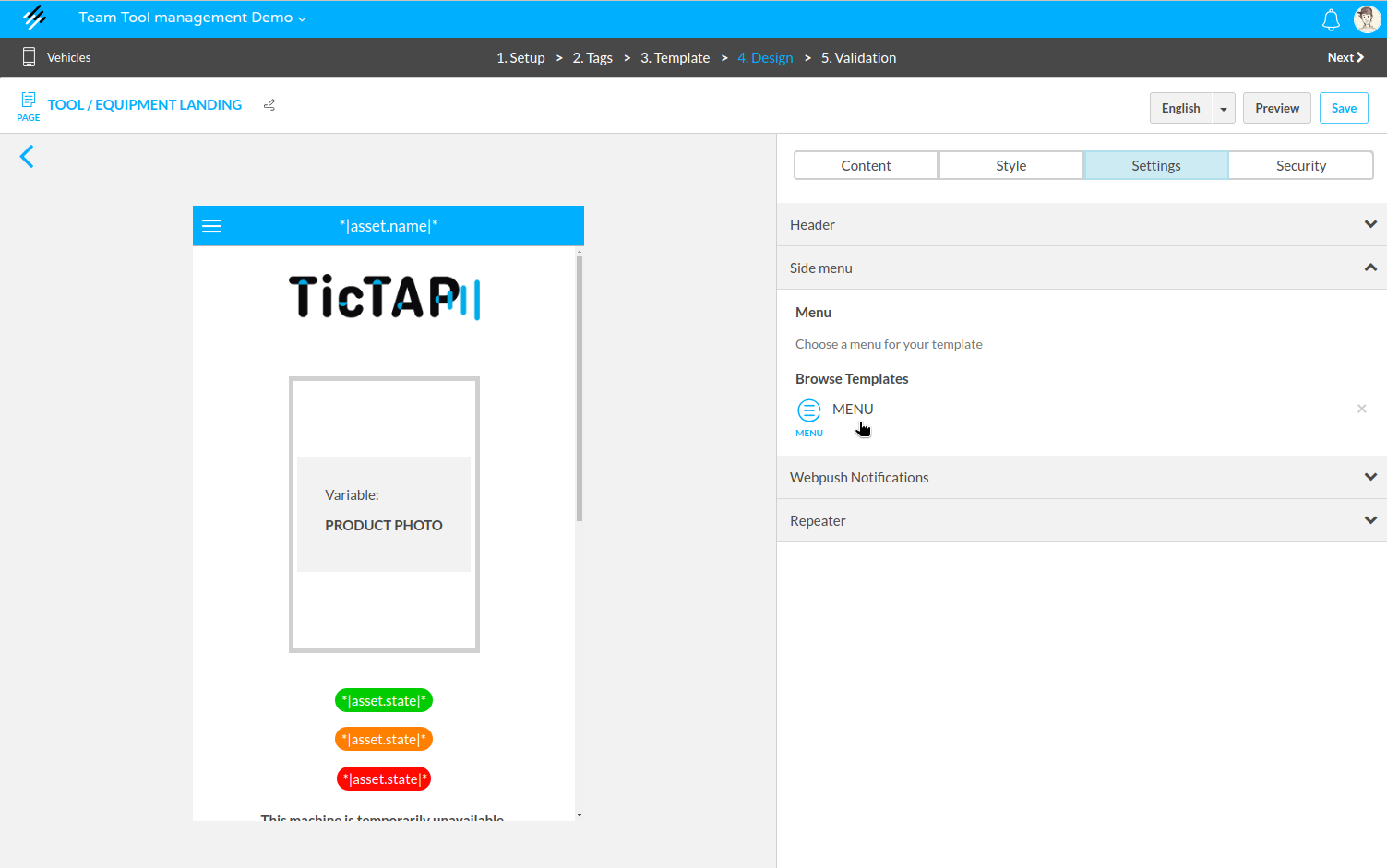
Para más detalles sobre cómo crear un menú, consulta esta guía: Cómo crear un menú.
Una vez que hayas configurado tu aplicación y tus plantillas, estarás listo para pasar a la siguiente etapa de TicTAP: la gestión de tus activos. Continúa en la guía de Gestión de activos para saber más.