Aplicaciones
Gestión de aplicaciones
En TicTAP, una Application es una forma de vincular un Asset Type con un sitemap. Las aplicaciones se construyen usando plantillas que definen cómo se muestra la información cuando se escanea una etiqueta. Cada aplicación comienza con una plantilla Home, que actúa como punto de entrada principal para los usuarios. Esta plantilla principal puede enlazar con otras plantillas, creando un sitemap completo para la aplicación. Cuando se escanea una etiqueta asignada a un activo, TicTAP encuentra la aplicación correspondiente según el tipo de activo y muestra las plantillas configuradas.
Esta guía te acompañará en la gestión de aplicaciones, cubriendo el proceso de creación, edición, organización y mantenimiento.
1. Creación de una aplicación
Al crear una nueva aplicación en TicTAP, se utiliza un asistente para guiarte durante la configuración. Estos son los pasos clave:
Proceso paso a paso del asistente:
1.1. Configuración
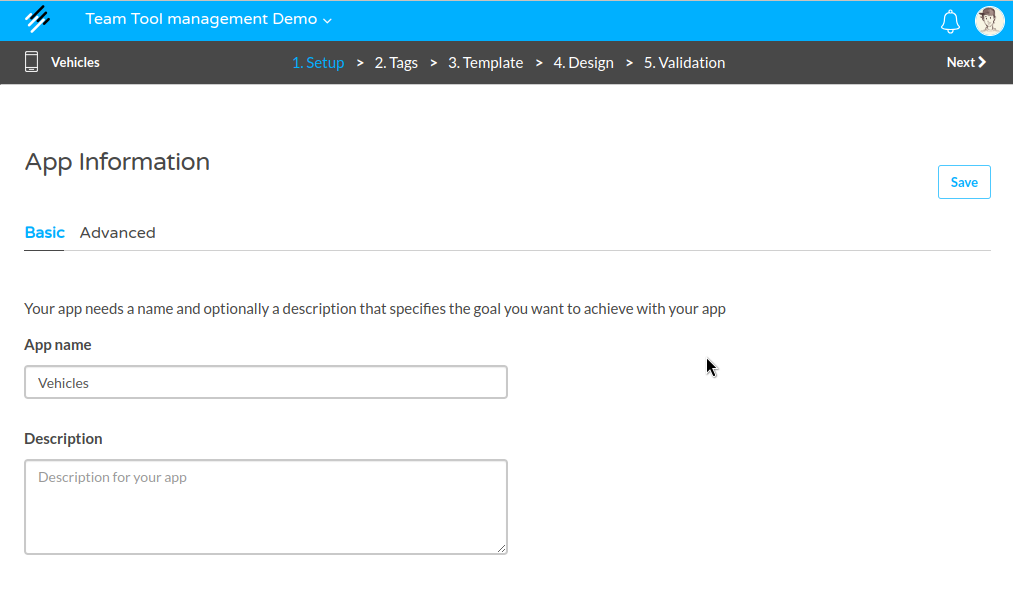
Ajustes básicos:
- App Name: elige un nombre descriptivo para la aplicación que refleje su propósito (por ejemplo, "Warehouse Management").
- App Description: proporciona una breve descripción de la aplicación.
Ajustes avanzados:
- Tracking Options: configura las opciones de seguimiento para supervisar cómo interactúan los usuarios con tu aplicación y tus activos.
- Offline Usage: activa las opciones de uso sin conexión si los usuarios necesitan acceder al contenido de la aplicación sin conexión a internet.
1.2. Etiquetas
Las etiquetas son fundamentales para vincular tu aplicación con activos físicos o digitales. Durante este paso puedes:
- Create or transfer tags: puedes generar etiquetas nuevas o transferir las existentes a esta aplicación. Estas etiquetas quedarán vinculadas a la app y se usarán para mostrar información al escanearlas.
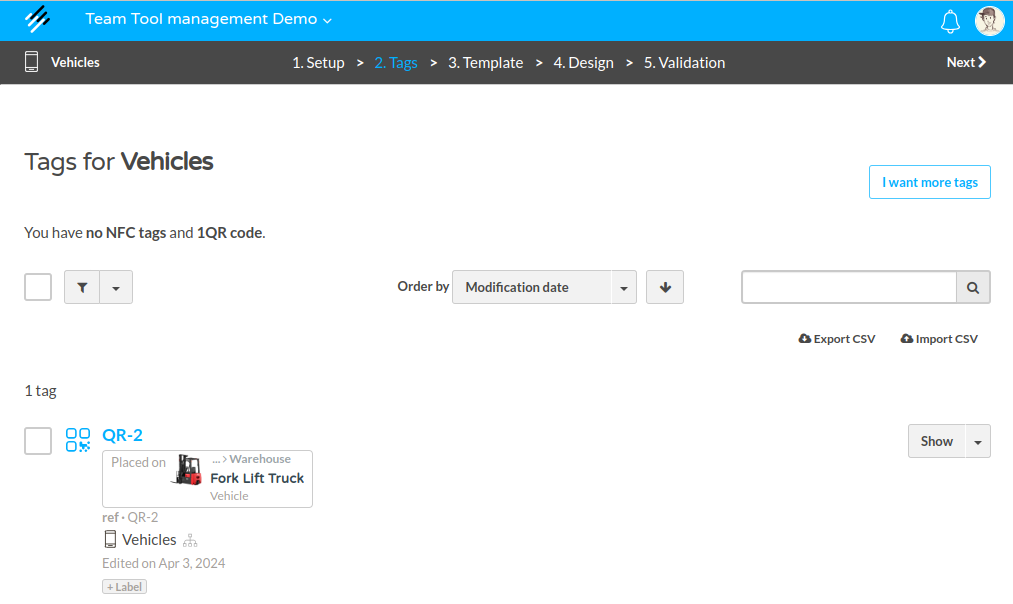
Nota: aunque una etiqueta no esté asignada a un activo, sigue pudiendo moverse a una aplicación, permitiendo interactuar con la app sin un activo conectado.
1.3. Plantilla
La Home Template es el núcleo de tu aplicación. Actúa como la página principal que ven los usuarios cuando interactúan con la aplicación mediante una etiqueta escaneada.
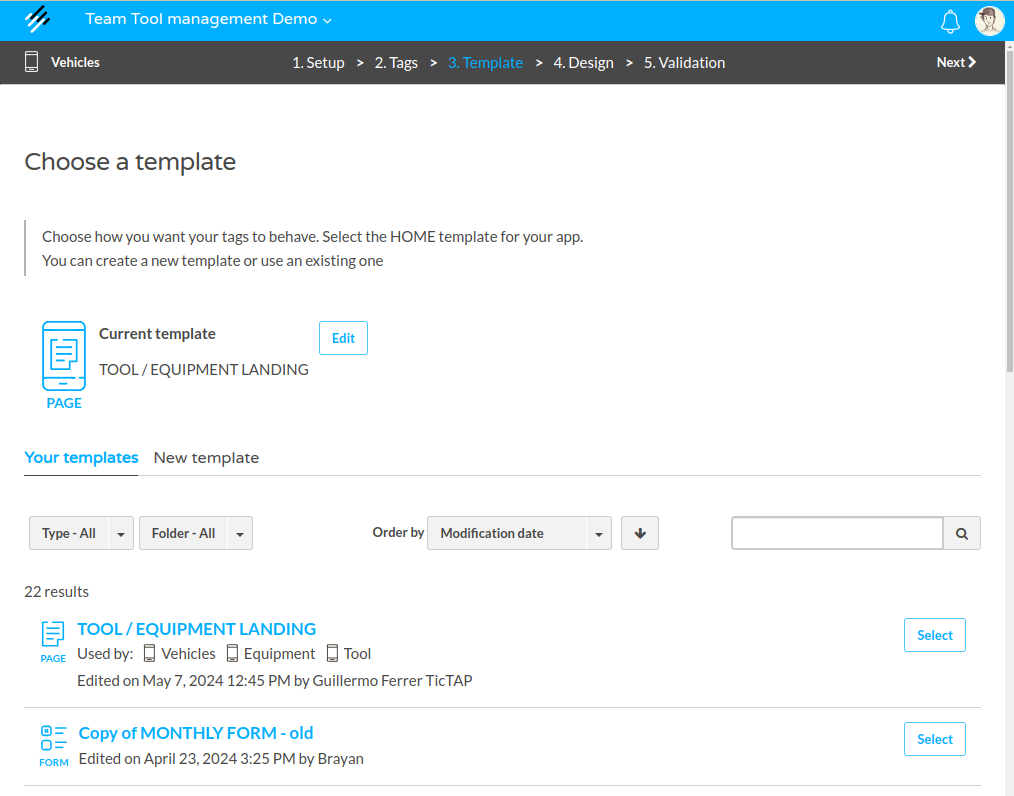
- Home Template: elige el punto de partida de tu aplicación. Esta plantilla es obligatoria y enlazará con otras plantillas de la app. Actúa como la página de inicio de tu aplicación y guía a los usuarios hacia otras secciones.
- Navigation: desde esta plantilla principal puedes enlazar con plantillas adicionales, como formularios, ofertas u otros detalles del activo, lo que te permite construir un sitemap completo.
1.4. Diseño
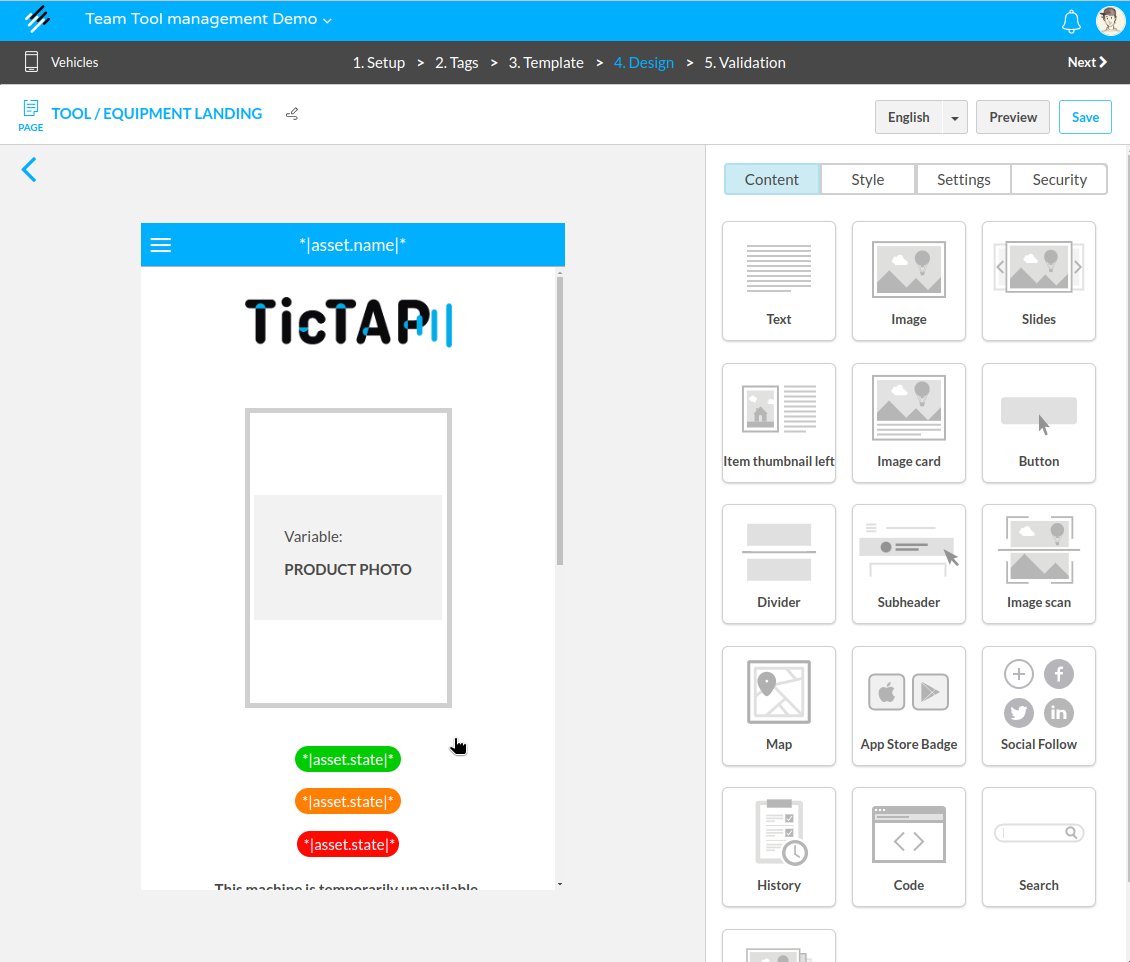
Después de seleccionar tu plantilla principal, la sección Design te permite personalizar la plantilla mediante un editor de bloques de arrastrar y soltar.
- Block Editor: el editor proporciona un conjunto de bloques de contenido (texto, botones, imágenes, mapas, etc.) que puedes ordenar para crear tu diseño personalizado.
- Advanced Blocks: también puedes añadir bloques más complejos, como código HTML personalizado o bloques de datos dinámicos que extraen información de los campos del activo.
Para profundizar en la creación de plantillas, consulta la guía de Plantillas.
2. Gestión de etiquetas y aplicaciones
Las etiquetas desempeñan un papel esencial en cómo interactúan los usuarios con las aplicaciones. Al asignar una etiqueta a un activo, los usuarios pueden ver la información asociada a ese activo cuando escanean la etiqueta.
Sin embargo, las etiquetas no siempre tienen que estar vinculadas a activos para funcionar dentro de una aplicación.
2.1. Mover etiquetas entre aplicaciones
Puedes mover etiquetas entre aplicaciones aunque no estén vinculadas a un activo. Esto es especialmente útil cuando quieres probar o interactuar con una aplicación sin necesidad de asignar etiquetas a activos.
- Move tags: puedes mover libremente una etiqueta de una aplicación a otra, ajustando su contenido asociado cuando sea necesario.
- Testing tags: si estás creando una nueva aplicación o haciendo actualizaciones, mover una etiqueta a la aplicación te permite interactuar con la app antes de asignarla a un activo real.
Para profundizar en la gestión de etiquetas, consulta la guía de Etiquetas.
2.2. Visitar una etiqueta
Cuando una etiqueta se escanea con un móvil o un dispositivo NFC, el usuario se dirige a la plantilla principal de la aplicación y, según el tipo de activo, se encuentra la aplicación correspondiente.
Conclusión
Gestionar aplicaciones en TicTAP implica vincular activos con plantillas dinámicas y crear un sitemap por el que puedan navegar los usuarios. Con una combinación potente de etiquetas, plantillas y ajustes flexibles, puedes asegurarte de que tus aplicaciones sean fáciles de usar y eficaces al mostrar la información que necesitan tus usuarios.
Para instrucciones más detalladas, visita la guía de Creación de contenido o la guía de Gestión de activos.