Exportar datos
Cómo exportar datos desde la plataforma
Exportación manual de archivo CSV
Es posible exportar muchas listas en formato CSV. En TicTAP se pueden exportar las siguientes listas:
- Entidades: esta lista contiene todas las entidades de un tipo concreto. Por ejemplo, todas las entidades
bie. - Envíos de formularios: esta lista contiene todos los envíos de formularios enviados por los usuarios en un periodo de fechas.
- Etiquetas: esta lista contiene todas las etiquetas, que pueden ser etiquetas NFC o códigos QR.
Exportar entidades
Para exportar entidades de una definición concreta, puedes hacerlo desde la lista de entidades. En la esquina superior derecha de la lista hay un botón para exportarla en formato CSV.
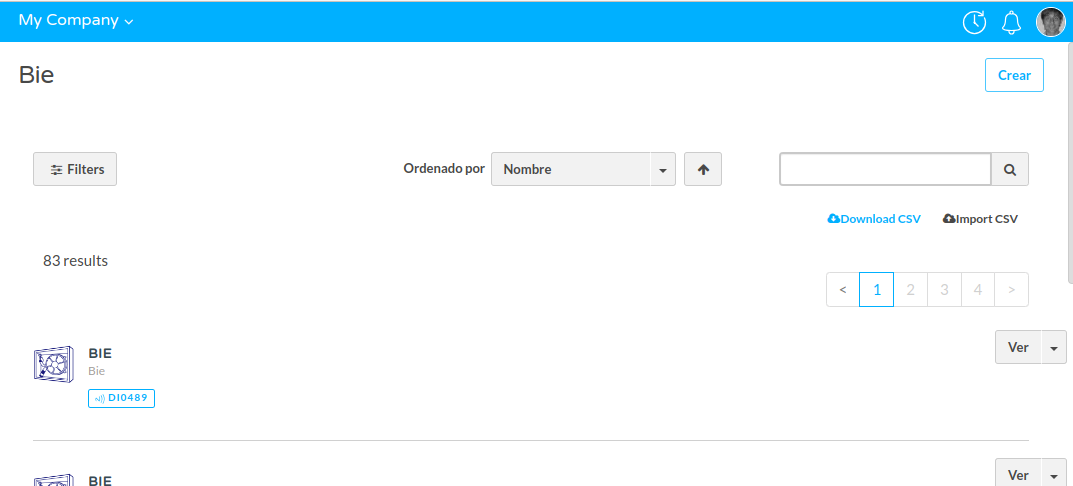
Cuando haces clic en el botón, el navegador descargará un archivo CSV con las entidades de la lista y todos sus campos. Estas son las columnas que encontrarás en el archivo CSV:
referenceindica la referencia de la entidad. La referencia es un identificador único que se usa para referenciar la entidad desde sistemas externos.nameindica el nombre de la entidad. Si la entidad no tiene nombre, la columna estará vacía.Campos localizadosse exportarán en distintas columnas, una por cada idioma. Por ejemplo, si la entidad tiene un campo llamadojob positiony está localizado, el CSV tendrá una columnajob position eny otrajob position es(para inglés y español respectivamente).tag codesindica las etiquetas NFC o códigos QR asociados a la entidad. Si la entidad no tiene una etiqueta NFC o un código QR asociado, la columna estará vacía.tag skusindica las etiquetas NFC o los códigos QR SKU asociados a la entidad. Si la entidad no tiene una etiqueta NFC o un código QR asociado, la columna estará vacía.parentindica la entidad padre de la entidad. Si la entidad no tiene padre, la columna estará vacía.parent referenceindica la referencia del padre de la entidad. Si la entidad no tiene padre, la columna estará vacía.EOLsignifica "fin de vida útil" y es una fecha que indica cuándo se archivó la entidad. Si la entidad no está archivada, la columna estará vacía.createdindica cuándo se creó la entidad.updatedindica cuándo se actualizó la entidad.
Este es un ejemplo de un archivo CSV con las entidades de la definición bie:

Exportar envíos de formularios
Puedes exportar los envíos de formularios desde la página Analytics/Forms, haciendo clic en el enlace Download data. Los datos filtrados se descargarán en formato CSV.
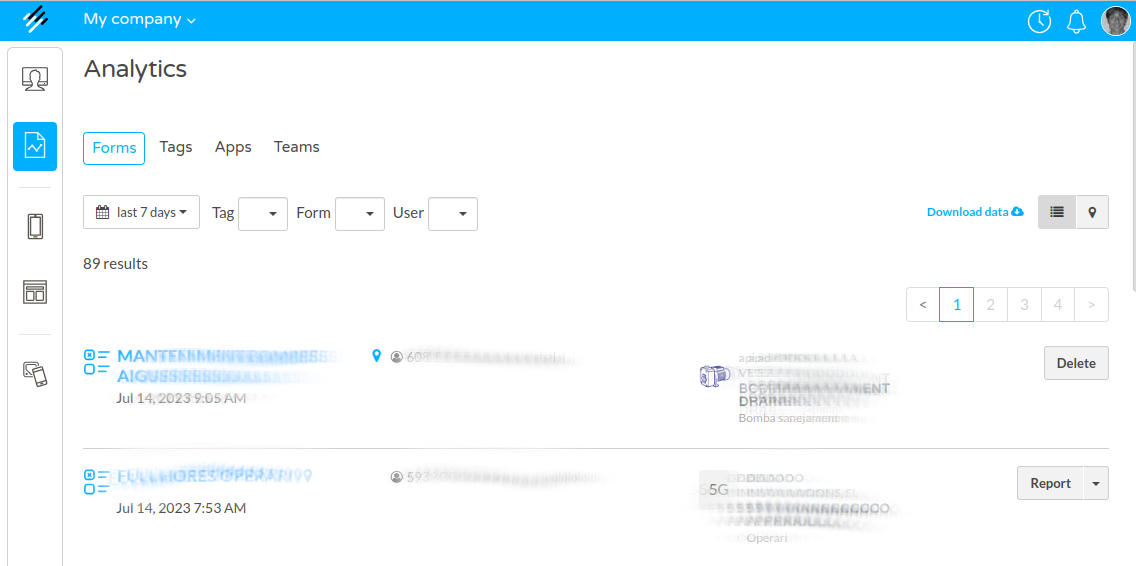
El formato CSV de los envíos incluye cada etiqueta de bloque usada en las plantillas y los valores rellenados en cada envío. Cada fila del CSV incluirá:
__form: el nombre del formulario__date: la fecha del envío__frontUser: el nombre del usuario, cuando el formulario fue enviado por un usuario frontal. Si lo envió un usuario anónimo, el valor estará vacío.__tagName: el SKU o código de la etiqueta, cuando el formulario se envió escaneando una etiqueta
Exportar etiquetas
También puedes exportar una lista de etiquetas desde la vista de etiquetas. En la esquina superior derecha de la lista hay un botón para exportar CSV.
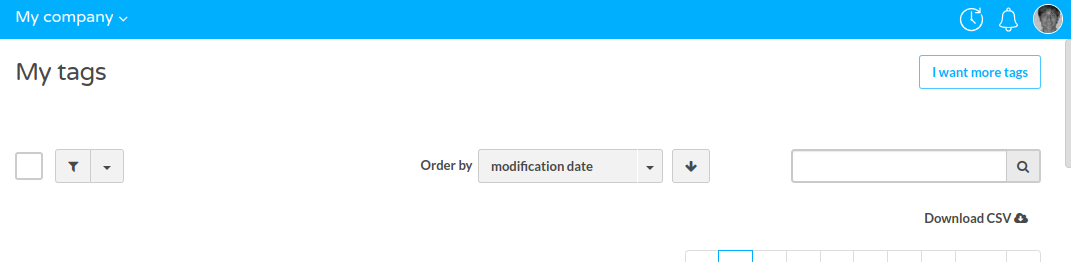
Cuando haces clic en el botón, el navegador descargará un archivo CSV con las etiquetas de la lista y todos sus campos. El CSV tendrá las siguientes columnas:
nameindica el nombre de la etiqueta.skuindica el SKU de la etiqueta.urlindica la URL de la etiqueta.descriptionindica la descripción de la etiqueta.registration dateindica la fecha en que se registró la etiqueta.registered byindica el usuario que registró la etiqueta.labelsindica las etiquetas asociadas.
Webhooks
Los webhooks permiten informar a aplicaciones de terceros cada vez que ocurre algo en TicTAP. Por ejemplo, cada vez que se envía un formulario, vence un recordatorio, un activo llega al fin de su vida útil o pasa de un estado a otro, etc.
Los webhooks aportan flexibilidad en los casos en los que se desea que se realice una acción cuando ocurren determinados eventos en TicTAP.
Exportar PDF
Exportar PDF desde un envío de formulario
Cuando un formulario está configurado como informe, es posible exportar el envío del formulario como un archivo PDF. Para hacerlo, debes
- Ir a la lista de envíos del formulario
- Pulsar el botón "Report" en el envío del formulario que quieras exportar
También puede hacerse desde la vista de detalle del envío del formulario, pulsando el botón "Report" en la esquina superior derecha de la página.
Cuando haces clic en el botón, el navegador descargará un archivo PDF con los datos del envío del formulario.
Informes de entidades
Desde la vista de espacio de trabajo, cuando hay informes configurados para una entidad, es posible exportar el informe de la entidad como PDF. Para hacerlo, debes:
- Ir a la vista de detalle de la entidad
- Pulsar el botón "Report" en la esquina superior derecha de la página
- Configurar el rango de fechas para el informe: esto permitirá incluir todos los envíos de formularios enviados a una entidad concreta dentro de un rango de fechas.
- Pulsar el botón "Generate report"
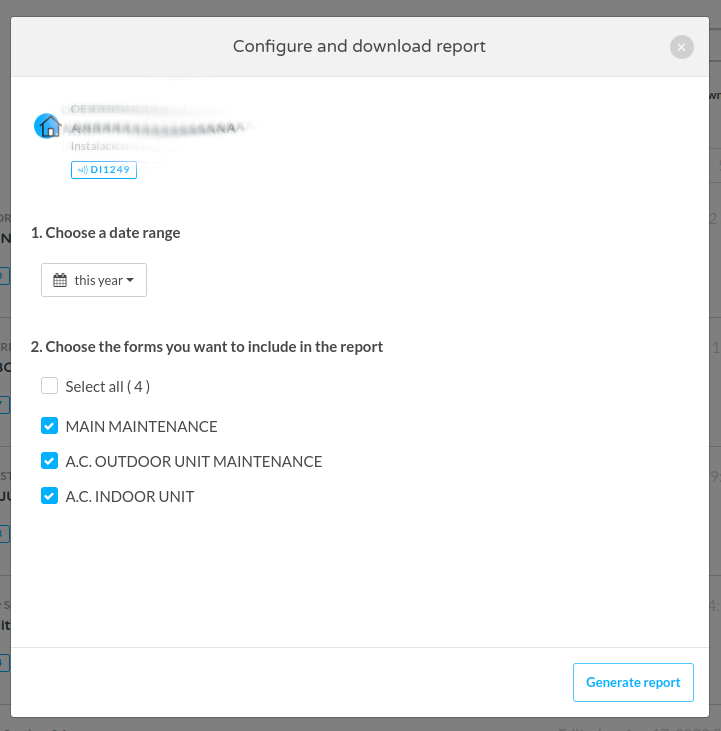
Cuando haces clic en el botón, el navegador descargará un archivo PDF recién generado con el informe de la entidad.