Importar datos
Cómo importar datos a la plataforma
Importación manual con archivo CSV
En TicTAP puedes importar datos manualmente desde un archivo CSV. Esto es útil cuando quieres importar datos desde un sistema de terceros o desde una hoja de cálculo.
Importar desde la lista
El primer paso para importar datos desde un archivo CSV es ir a la lista de entidades de la definición cuyos datos quieres importar. Por ejemplo, si quieres importar datos para la definición bie, debes ir a la lista de entidades de la definición bie:
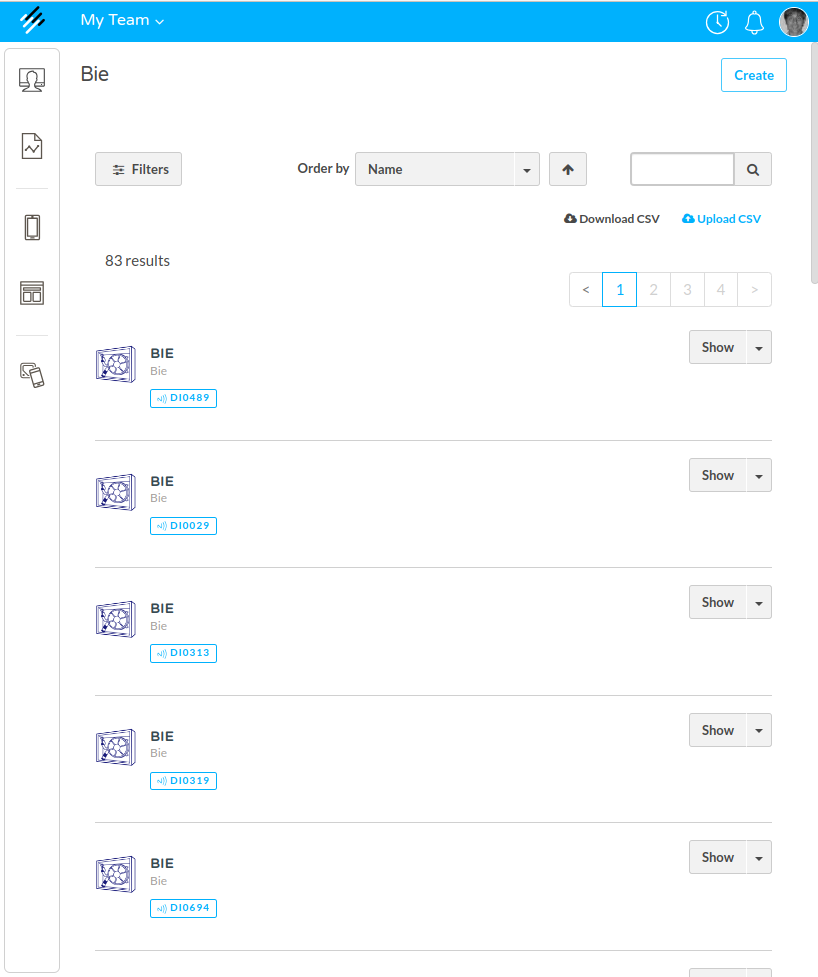
Una vez estés en la lista de entidades, debes hacer clic en el botón de importación:

Cuando haces clic en este botón, debes seleccionar un archivo CSV de tu ordenador. El archivo CSV debe tener una fila de cabecera con los nombres de los campos que quieres importar.
Mapear los campos
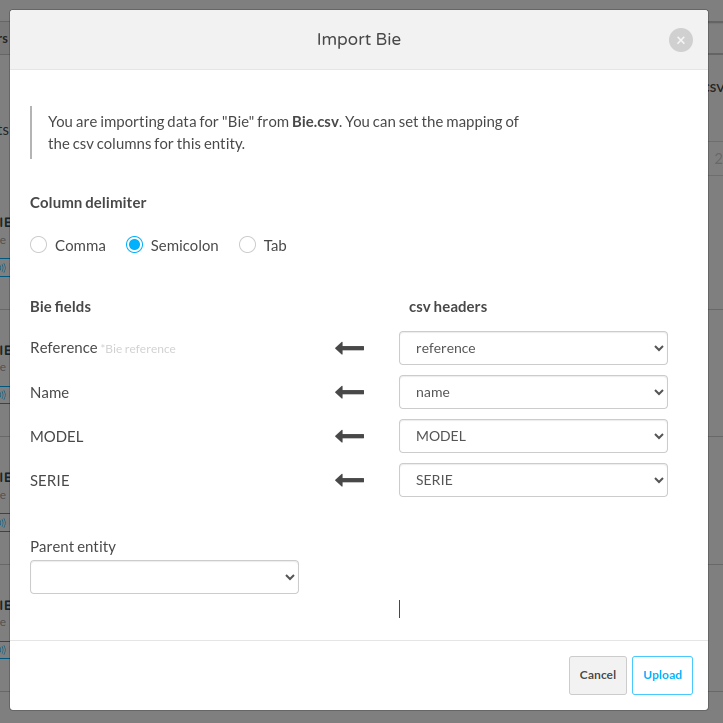
El sistema mostrará automáticamente un diálogo donde podrás asignar cada columna de tu archivo CSV a un campo de la definición. Si no asignas una columna, el sistema la ignorará.
Campos especiales
Hay algunos campos especiales que puedes asignar:
-
reference: este campo se usa para identificar la entidad. Si lo asignas, el sistema intentará encontrar una entidad con el mismo valor en el camporeference. Si el sistema encuentra una entidad con el mismo valor, la actualizará. Si no la encuentra, creará una entidad nueva. -
parent entity: este campo permite importar la lista de entidades como un árbol. Si lo asignas, el sistema intentará encontrar unparentpara cada una de las entidades importadas usando lareferencedel padre. Si encuentra una entidad padre con el mismo valor en el camporeference, la establecerá como padre de la entidad importada. Si no la encuentra, creará una nueva entidad sin padre. -
Campos de medios: algunos campos del CSV pueden contener el nombre de un archivo. Si asignas un campo de tipo media, el sistema intentará encontrar un archivo con el mismo nombre en la biblioteca multimedia. Si lo encuentra, lo establecerá como valor del campo. Si no lo encuentra, devolverá un error de importación.
Importación de CSV mediante FTP
También puedes importar archivos CSV usando SFTP: para ello, el equipo de TicTAP creará una carpeta en el servidor FTP ( sftp://ftp.tictap.me ) con una carpeta inbox y otra outbox.
Antes de nada, el equipo de TicTAP debe crear una configuración de known mapping. Esta configuración permite al sistema saber qué columna de tu CSV corresponde a qué campo de la definición.
Uso de .lock
Para que el sistema sepa que has subido datos a la carpeta inbox, se usa un semáforo de la siguiente manera:
- Debes subir un archivo llamado
.lock. Este archivo se usa para evitar que el sistema procese el archivo mientras todavía lo estás subiendo. - Después subes un archivo llamado
.csv. Este archivo es el CSV que quieres importar. - Si el archivo
.csvtiene campos media, también debes subir los archivos multimedia a la carpetainbox/media. Cada archivo multimedia debe tener el mismo nombre que el valor del campo media en el CSV. - Elimina el archivo
.lock.
Cuando eliminas el archivo .lock, el sistema empezará a procesar el archivo .csv y los archivos multimedia. Primero subirá cada archivo multimedia a la biblioteca multimedia. Después importará el CSV.
Muchos archivos CSV
Es posible subir varios archivos relacionados entre sí. Por ejemplo, podríamos subir una lista de entidades bie y que cada una tuviera una relación con una entidad model. En ese caso, debemos subir los CSV en el siguiente orden:
- Sube el archivo
.lock. - Sube el archivo
.csvcon las entidadesbie. - Sube el archivo
.csvcon las entidadesmodel. - Sube los archivos multimedia.
- Elimina el archivo
.lock.
Uso de la carpeta de salida
Cuando el sistema termina de procesar el archivo CSV, registra el resultado en la carpeta outbox.
El resultado será un archivo llamado {csv_file}.log con el mismo nombre que el CSV que subiste. Este archivo contendrá el resultado del proceso de importación. Si el proceso fue correcto, contendrá la lista de entidades creadas o actualizadas. Si falló, contendrá la lista de errores.
Además, también es posible configurar la creación de ciertos archivos .csv de salida en la carpeta outboux bajo determinados eventos. Por ejemplo, el sistema podría crear un archivo .csv cada vez que una entidad se haya edited o marcado como end of life, o cuando se haya created una nueva entidad, y muchos otros eventos compatibles, como reminder_created, state_changed, submission_received...
En la fase de integración, el equipo de TicTAP creará la configuración adecuada para decidir bajo qué events debe crearse la información en la carpeta outbox.
Importación del espacio de trabajo
La función de importación de TicTAP permite añadir activos dentro de un workspace importando una jerarquía estructurada desde un nodo específico y todos sus hijos (todo el árbol descendiente). También es posible importar directamente en el nodo raíz del workspace (nivel 0).
Paso 1: Exportar la estructura de ejemplo
Para entender la estructura requerida para la importación, primero exporta un archivo Excel de ejemplo desde un workspace existente. Al abrir el archivo exportado, puedes ver:
- La jerarquía de nodos con sus nombres.
- El nivel que ocupa cada nodo (0 para location, 1 para category, 2 para articles).
- El tipo de activo asociado a cada nodo (por ejemplo, location, category, article).
Estructura de ejemplo en Excel:
| Level 0 | Level 1 | Level 2 | Type | Reference | State | Last Used | Photo Reference | Photo | Quantity | Supplier Reference |
|---|---|---|---|---|---|---|---|---|---|---|
| Calabria | Location | 123 | ||||||||
| Calabria | Material envíos TicTAP | Category | 1234 | |||||||
| Calabria | Material envíos TicTAP | Bolsas PE Autocierre 12x18 | Article | 12345 | ok | 87914 | bolsas.JPG | 49 |
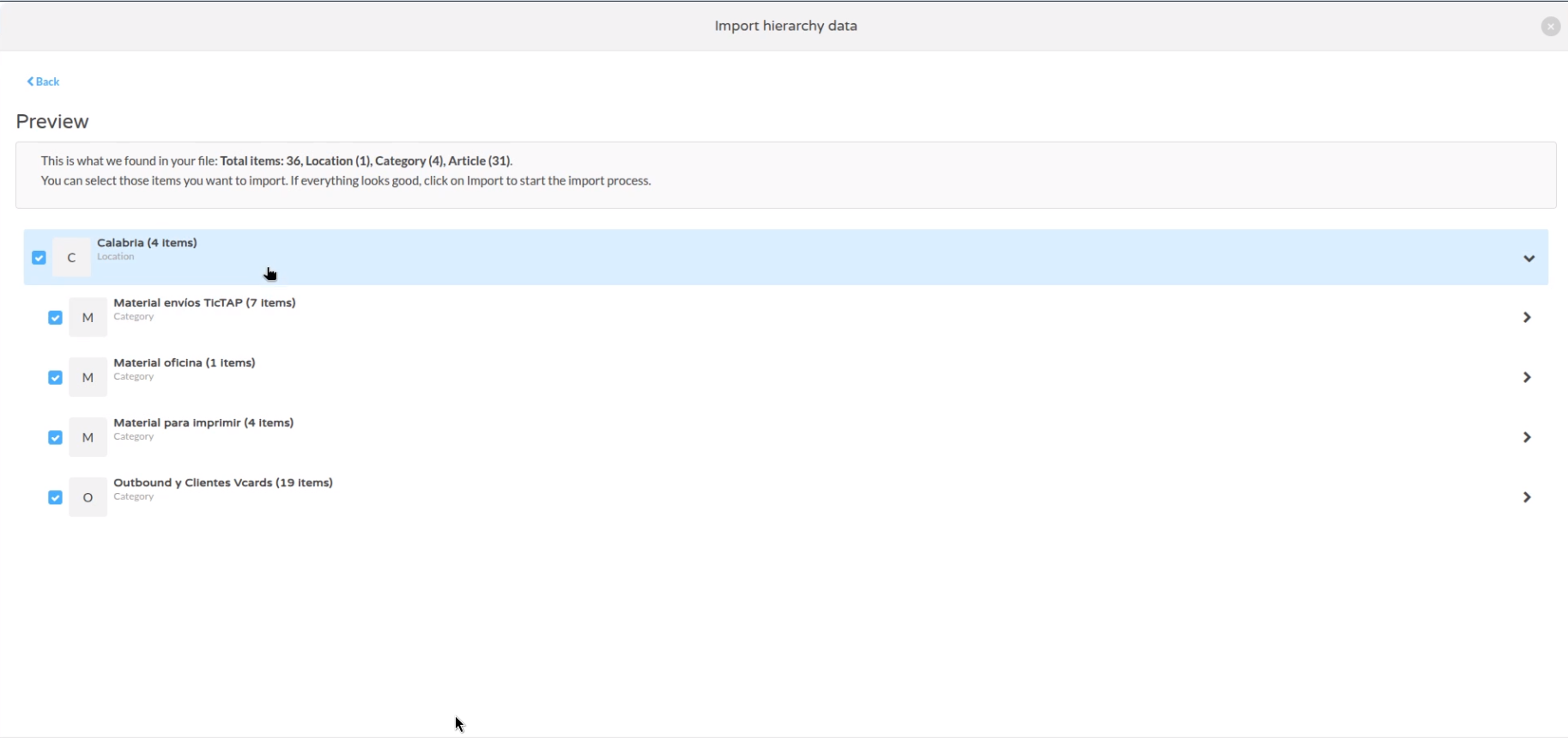 Vista previa de importación que muestra nodos y número de elementos por categoría
Paso 2: Subir el archivo a importar
Para iniciar la importación:
- Selecciona el nodo en el que quieres importar activos (por ejemplo, el nodo raíz "Calabria" o cualquier nodo hijo de nivel 1).
- Usa la opción para importar un archivo CSV o Excel.
- Selecciona el archivo de estructura exportado o compatible.
Al cargar el archivo, aparece una ventana para seleccionar el archivo CSV/XLSX.
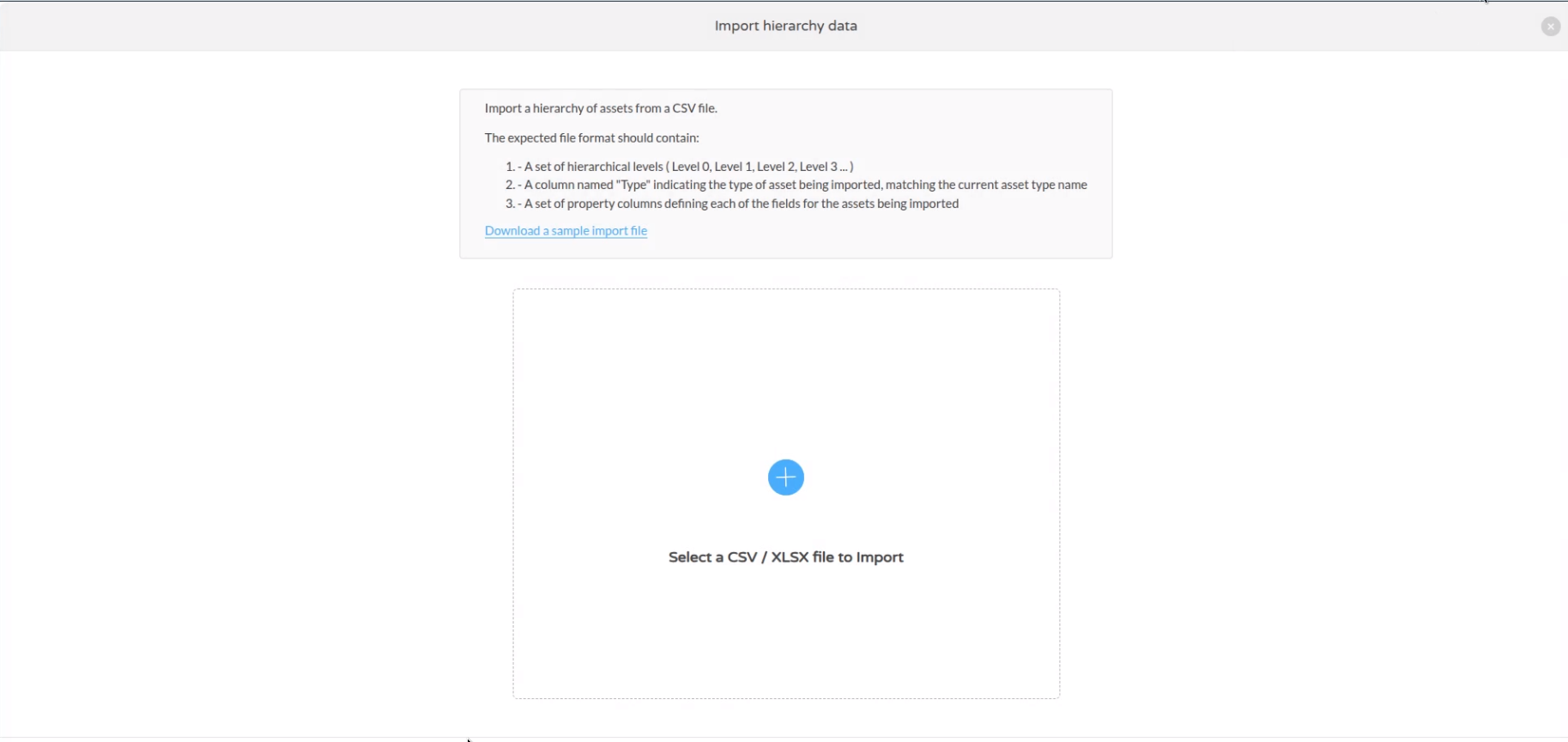
Pantalla de selección de archivo para la importación CSV / XLSX
Paso 3: Vista previa de la importación
El sistema muestra una vista previa con un árbol de resumen:
- Número total de elementos detectados (por ejemplo, 36 elementos).
- Distribución por tipo (Location, Category, Article).
- Posibilidad de seleccionar qué partes quieres importar.
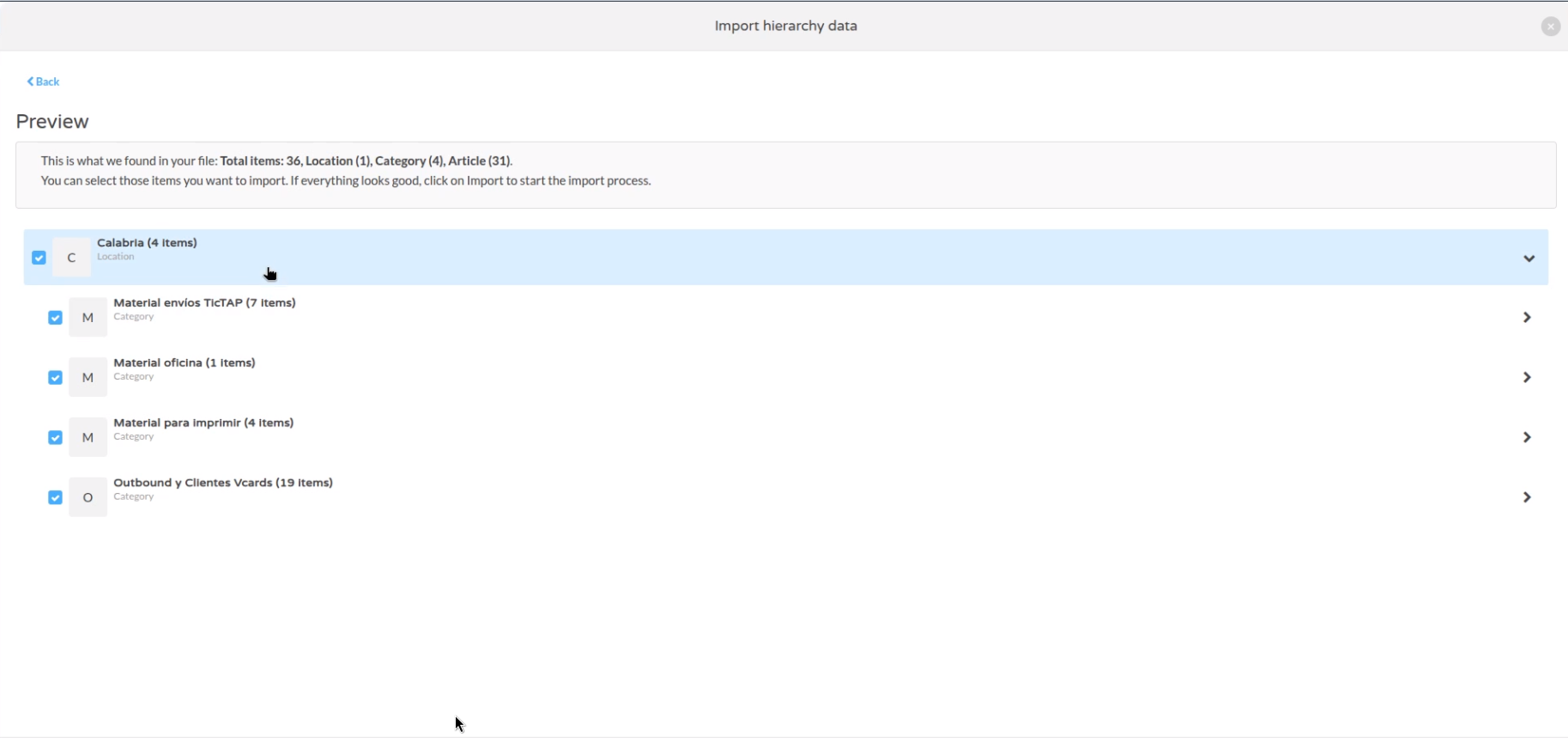
Resumen de los elementos detectados en el archivo antes de importar
Paso 4: Mapeo de campos
A continuación, asigna cada columna del archivo a los campos del sistema para cada tipo de activo.
Por ejemplo, para el tipo Article puedes asignar:
- Item level (Level 2)
- Name / Reference
- Last Used date
- Photo (associated reference)
- Quantity
- Supplier
- Minimum/maximum stock
- Stock unit cost
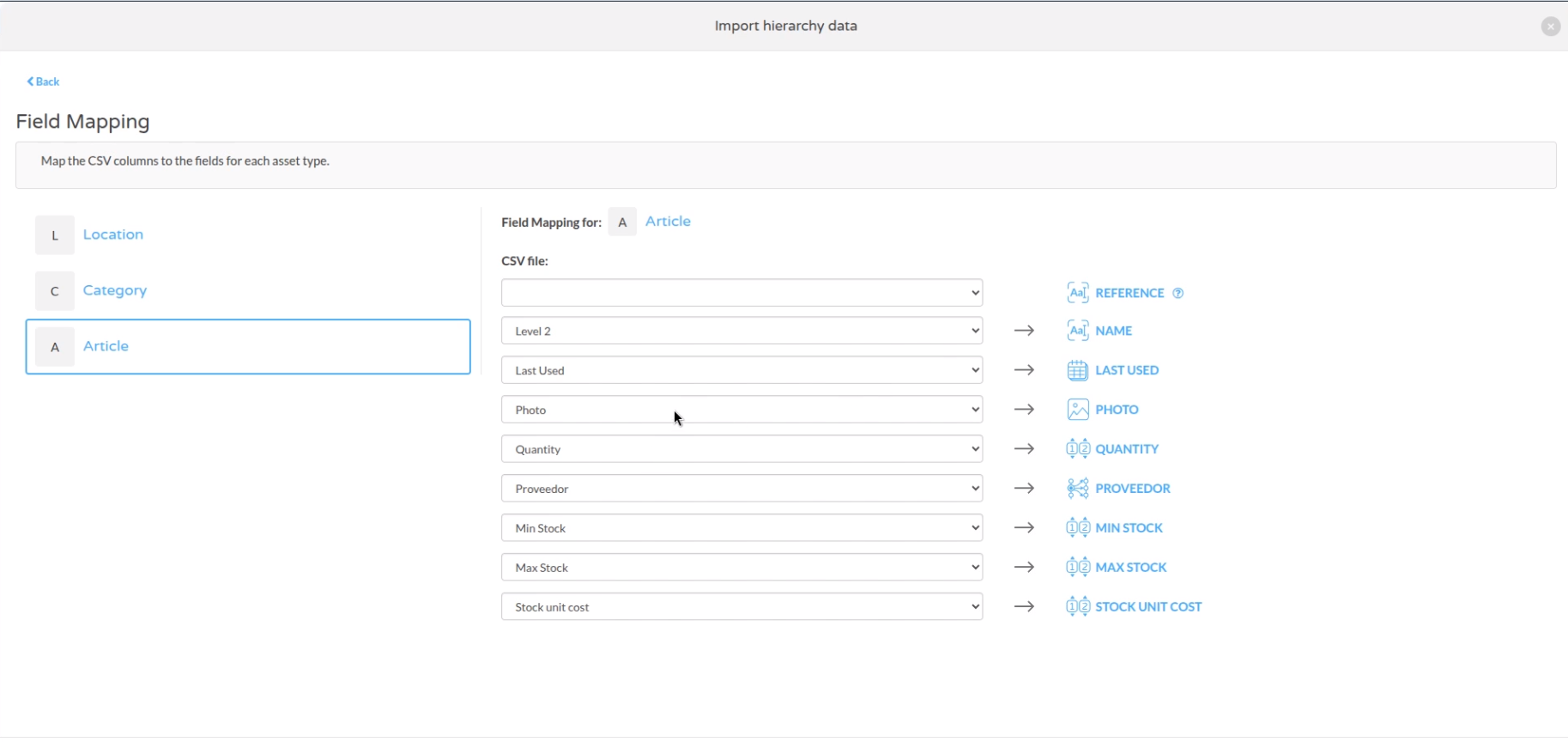
Ejemplo de asignación de columnas CSV a campos de activo para la importación
Notas clave
- Para propiedades relacionadas con otros activos (foto, proveedor, etc.) usa la referencia para evitar duplicados.
- El archivo debe tener datos planos sin fórmulas; se recomienda CSV para evitar problemas.
- Admite la importación de URLs para imágenes y documentos PDF (fichas técnicas).
- El sistema descarga y asigna estas URLs al activo durante la importación.