Backend
El área de backend es donde los administradores configuran y supervisan el módulo actual de Gestión de stock. El flujo comienza con el catálogo de productos y continúa con el inventario por ubicación, la reposición, las notificaciones y la revisión de transacciones.
Catálogo de productos
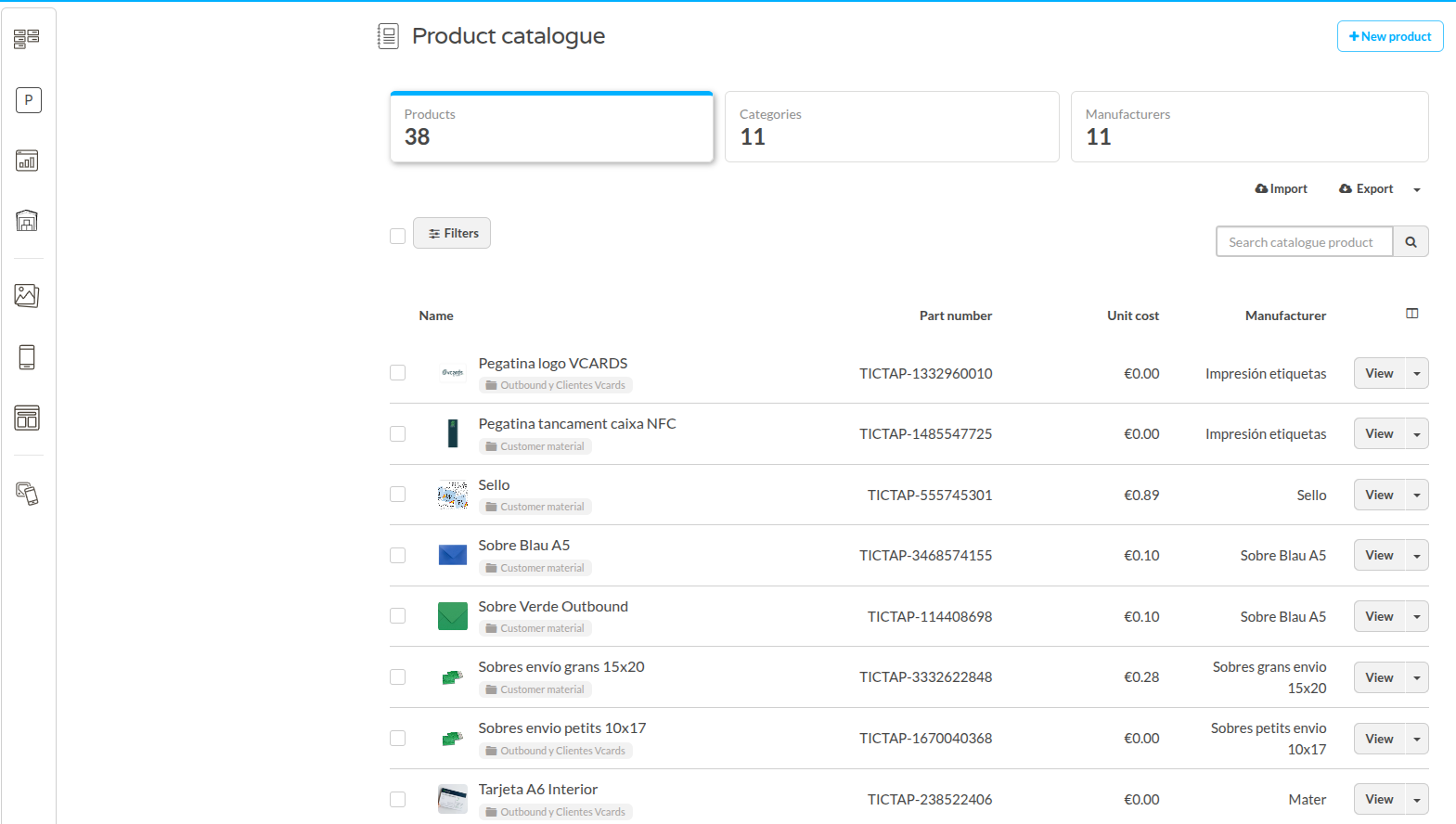
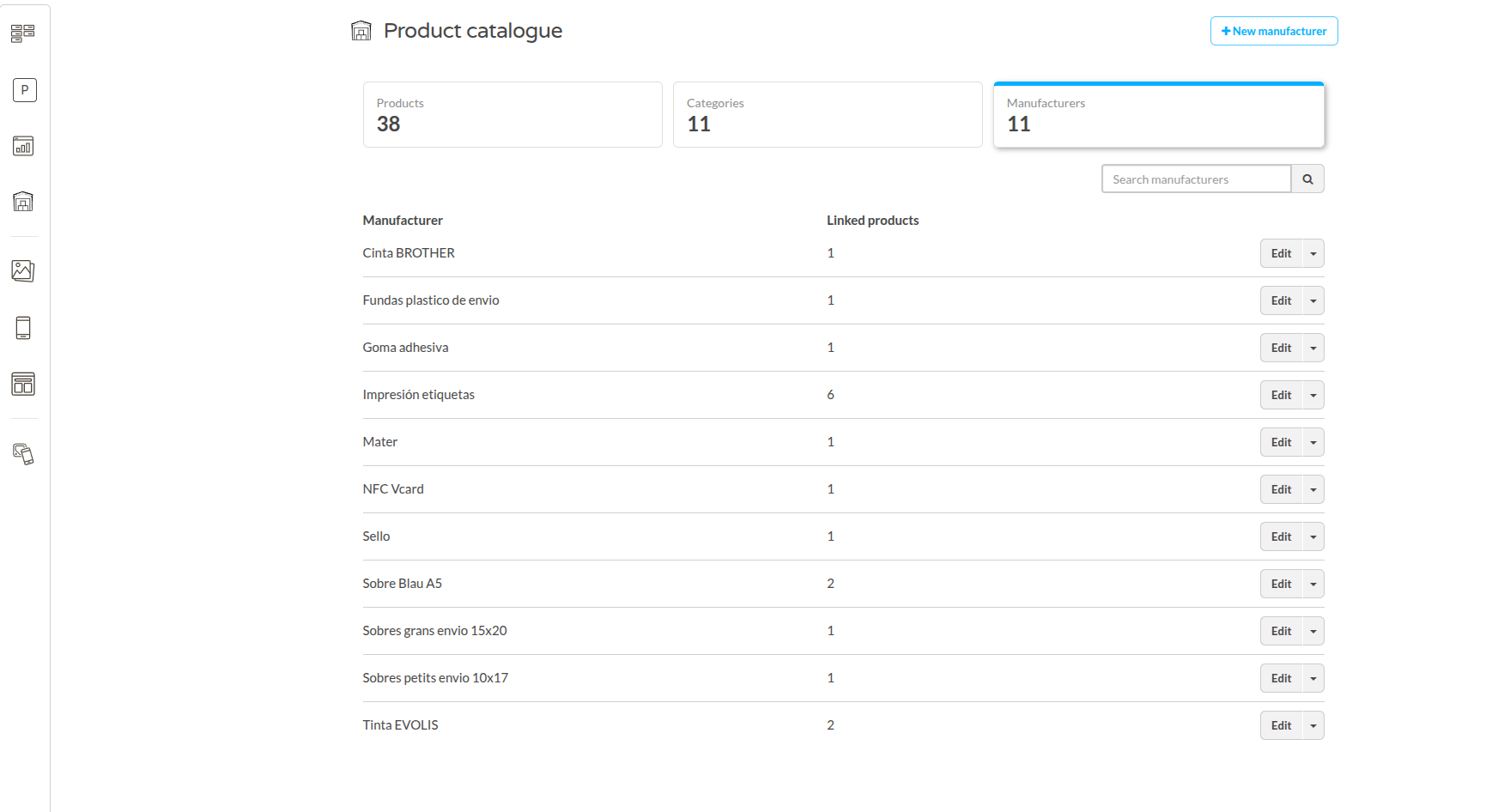
El catálogo de productos es la fuente principal de los productos que pueden almacenarse. Se gestiona desde el área de stock del backend y se divide en tres vistas principales: Productos, Categorías y Fabricantes.
Productos
La vista de Productos lista los productos del catálogo disponibles para la empresa. Un producto puede incluir:
- Nombre y descripción.
- Número de referencia.
- Categoría.
- Fabricante.
- Nombre y número de proveedor.
- Imagen.
- Documentación PDF, como manuales, fichas técnicas o certificados.
- Coste unitario.
Desde esta vista puedes crear, editar, eliminar, filtrar, importar y exportar productos del catálogo. Los productos creados aquí todavía no forman parte del inventario de una ubicación; pasan a estar disponibles cuando se crea un registro de inventario del producto dentro de una ubicación en el workspace.
Crear o editar productos
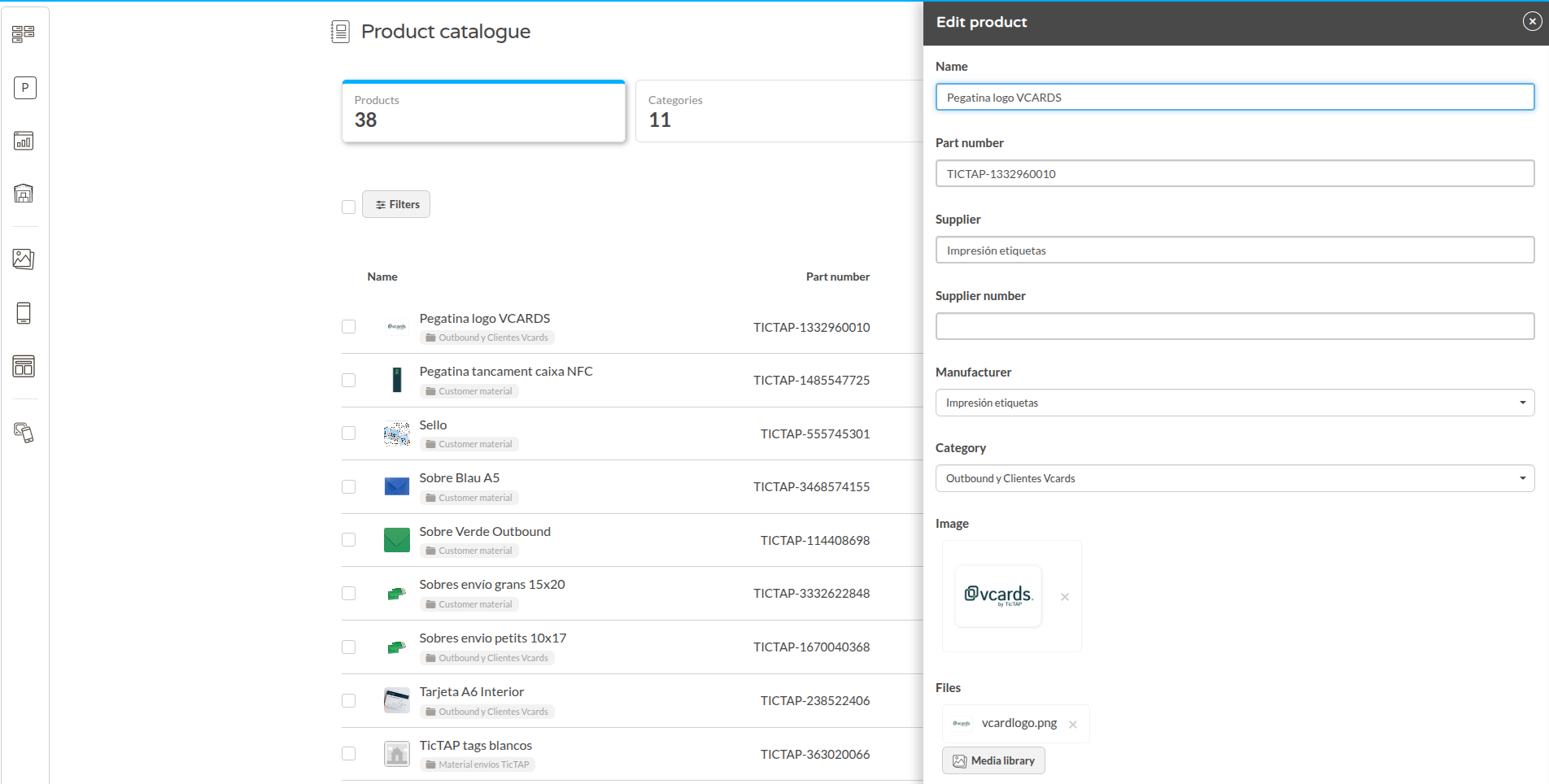
Al crear o editar un producto, utiliza el formulario para definir sus datos a nivel de catálogo. El nombre del producto y el número de referencia son obligatorios. La información opcional incluye descripción, proveedor, número de proveedor, fabricante, categoría, imagen del producto, documentación PDF, coste unitario y asignación QR cuando sea necesario.
El coste unitario utiliza la moneda configurada en los ajustes del plugin de stock, por ejemplo EUR o USD. Estos valores del catálogo se comparten entre todas las ubicaciones que tengan stock de ese producto.
Importar y exportar productos
Los productos del catálogo pueden importarse en bloque desde un archivo CSV o XLSX. La importación utiliza una plantilla predefinida que define los campos admitidos. Durante la importación, TicTAP puede crear productos, crear categorías del catálogo que falten y asociar información del proveedor, como su nombre y número.
El flujo de importación muestra una vista previa de las filas válidas y de los errores de validación antes de confirmar la importación. El catálogo también puede exportarse directamente desde la vista de Catálogo de productos cuando necesites revisar, procesar o reutilizar la lista de productos en otro entorno o equipo.

Categorías
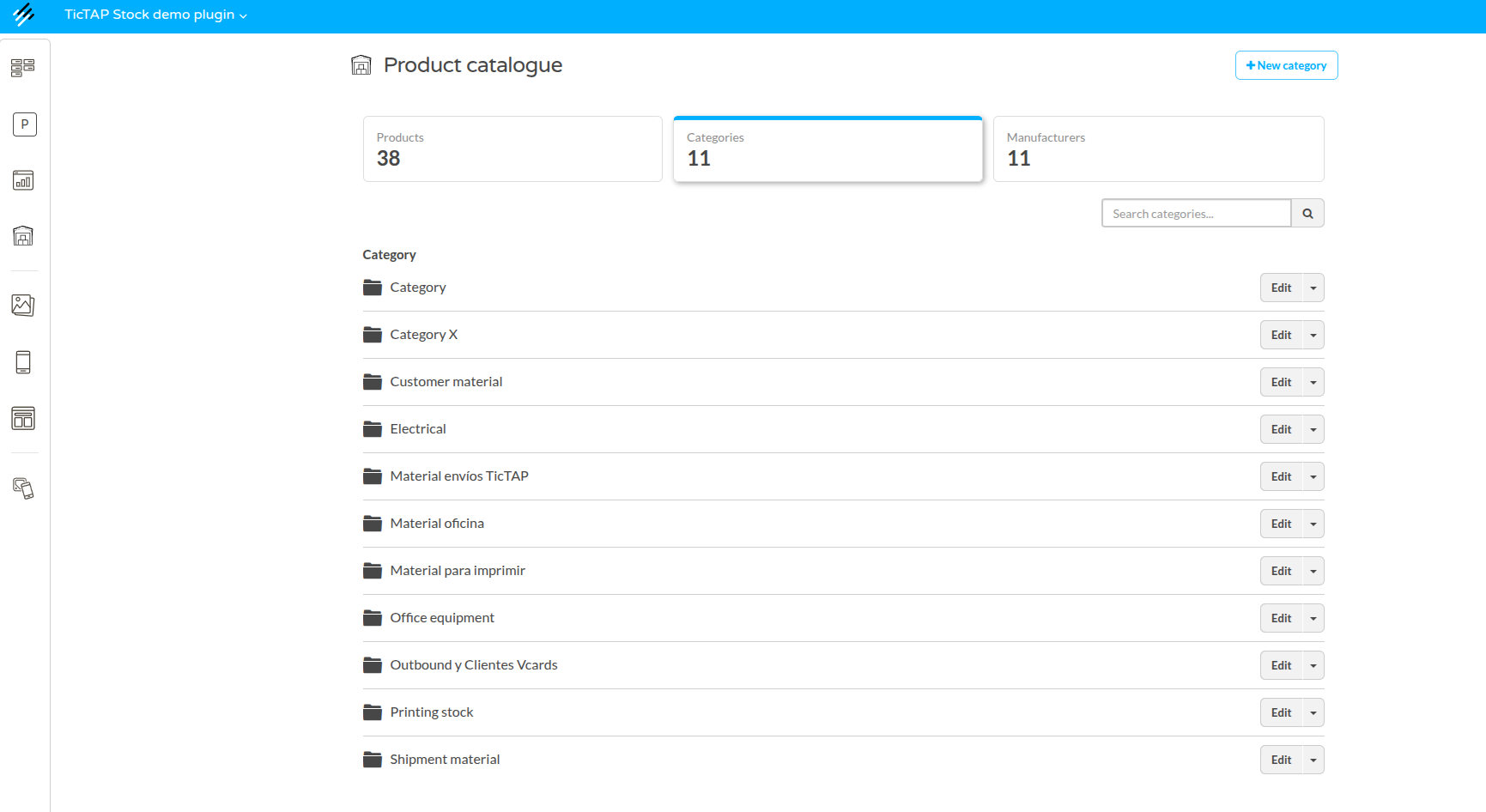
Las categorías organizan el catálogo y definen cómo se agrupan los productos al navegar por el inventario. Las categorías pueden crearse como categorías raíz o subcategorías, editarse, eliminarse y buscarse.
Cuando los registros de inventario del producto se muestran debajo de una ubicación, se agrupan utilizando este árbol de categorías del catálogo. Esto hace que el inventario de la ubicación sea más fácil de recorrer sin duplicar la configuración de categorías en cada ubicación.
Fabricantes
Los fabricantes se gestionan desde el área del catálogo y pueden asignarse a los productos. Esto ayuda a identificar proveedores o marcas, mejora el filtrado y los informes, y mantiene consistentes los datos del producto entre todas las ubicaciones.
Ubicaciones e inventario de la ubicación
Una ubicación representa cualquier punto físico o lógico donde se almacena stock, como un almacén, una furgoneta, un local, un vehículo técnico, una zona de producción o un punto de servicio.
Las ubicaciones se gestionan desde las áreas de Inventario y workspace. Al crear o preparar una ubicación, los administradores definen qué productos del catálogo tienen stock allí creando registros de inventario del producto. La configuración de una ubicación también puede importarse en bloque con:
- Números de referencia de producto.
- Cantidades iniciales.
- Valores mínimos de stock.
- Valores máximos de stock.
Estos valores definen el colchón de stock utilizado por la reposición y los recordatorios.
Registros de inventario del producto en el workspace
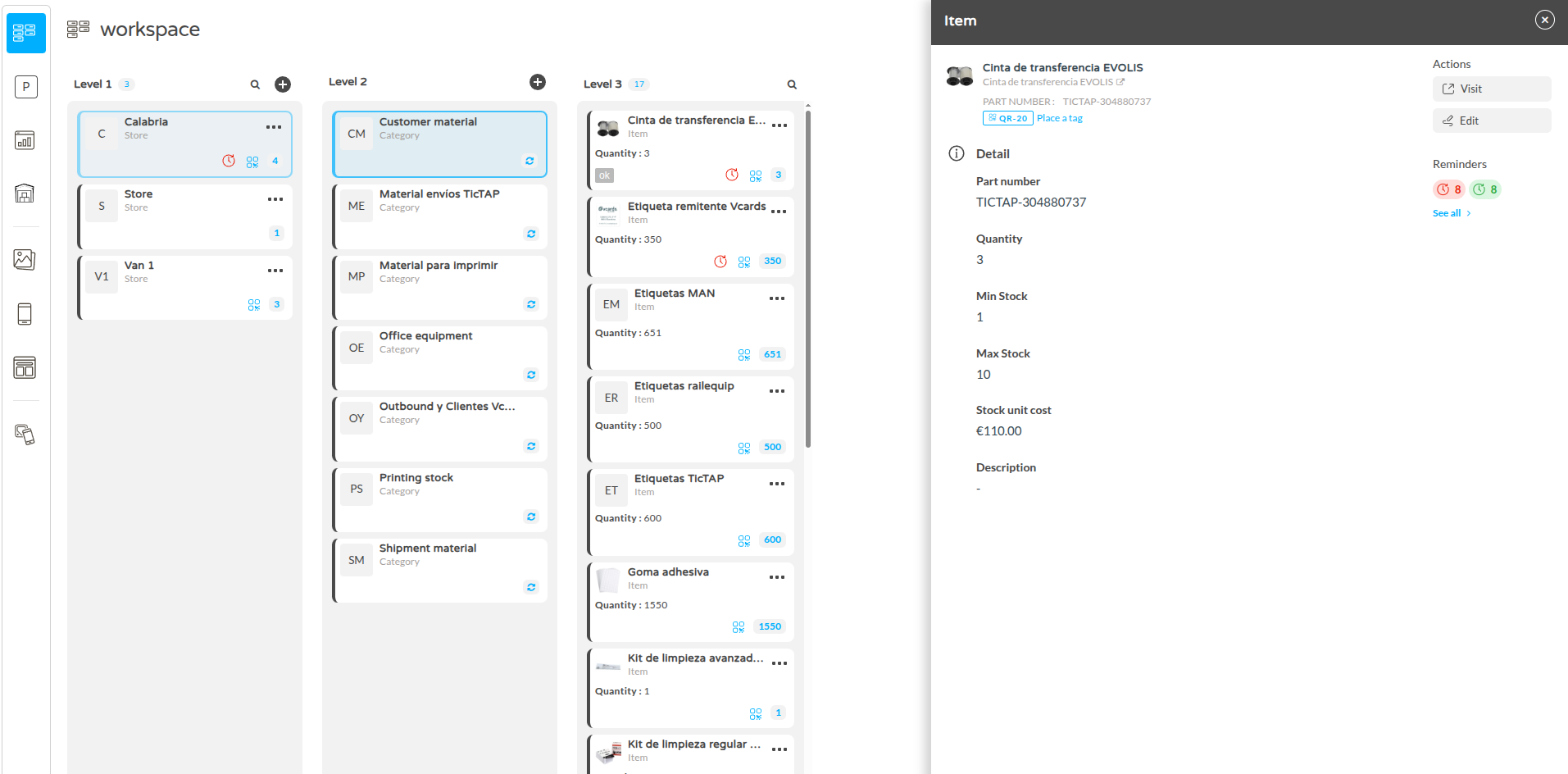
Un producto del catálogo pasa a formar parte del inventario de una ubicación cuando creas un registro de inventario del producto dentro de esa ubicación en el workspace. Este registro vincula el producto del catálogo con una ubicación concreta y guarda los valores que pertenecen a esa ubicación:
- Cantidad actual.
- Stock mínimo.
- Stock máximo.
Para crear uno, abre la ubicación en el workspace, elige la acción para crear un nuevo elemento, selecciona un producto existente del catálogo y define la cantidad inicial y los umbrales. Para configuraciones más grandes, puedes importar registros de inventario del producto en bloque para la ubicación seleccionada.
Después de su creación, los registros de inventario del producto se muestran debajo de la ubicación agrupados por sus categorías del catálogo. Esto significa que la jerarquía dentro de la ubicación sigue el árbol de categorías del catálogo, mientras que cada producto conserva sus propios valores de stock para esa ubicación.
Resumen de inventario
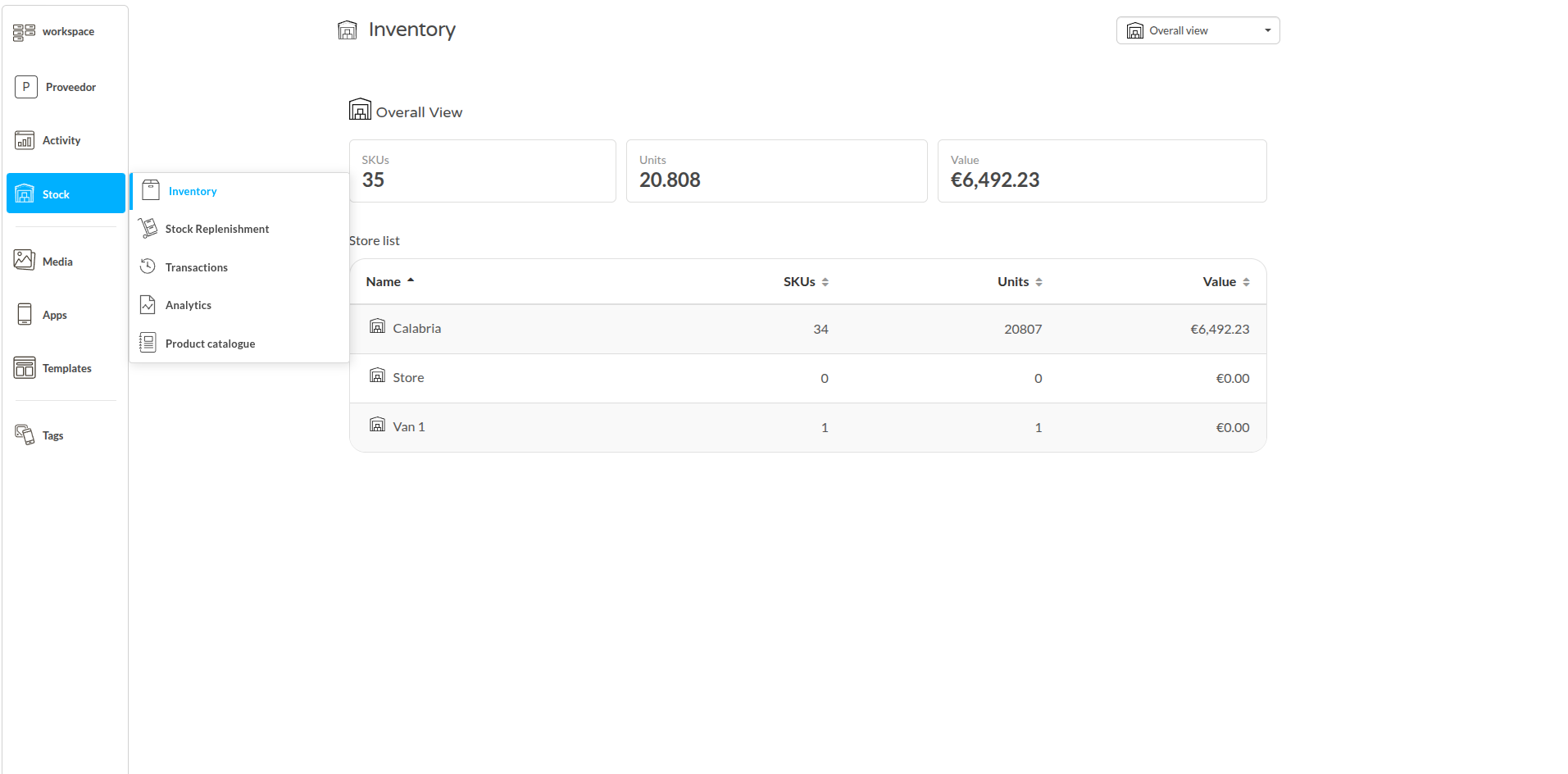
El Resumen de inventario muestra la situación del stock para cada punto de almacenamiento, como una ubicación, almacén, furgoneta o cualquier otro punto configurado como ubicación.
Seleccionar la ubicación
Desde la vista de Resumen de inventario, selecciona la ubicación cuyo stock quieras revisar. La ubicación seleccionada determina qué cantidades, umbrales y valores se muestran.
Vista general del resumen
El resumen muestra las siguientes métricas clave para la ubicación seleccionada:
- Número total de artículos: el número de productos del catálogo presentes actualmente en esa ubicación.
- Número de categorías de artículos: las categorías de producto representadas en esa ubicación.
- Número total de unidades: la cantidad acumulada de unidades disponibles en stock.
- Valor total en moneda local: el valor económico del stock en la ubicación seleccionada.
Navegar por las categorías del catálogo
Puedes recorrer el inventario de la ubicación a través de las categorías del catálogo. Cada categoría agrupa los registros de inventario del producto que pertenecen a productos de esa categoría y muestra cuántos productos contiene y el valor que representan en la moneda configurada.
Detalle y edición de artículos
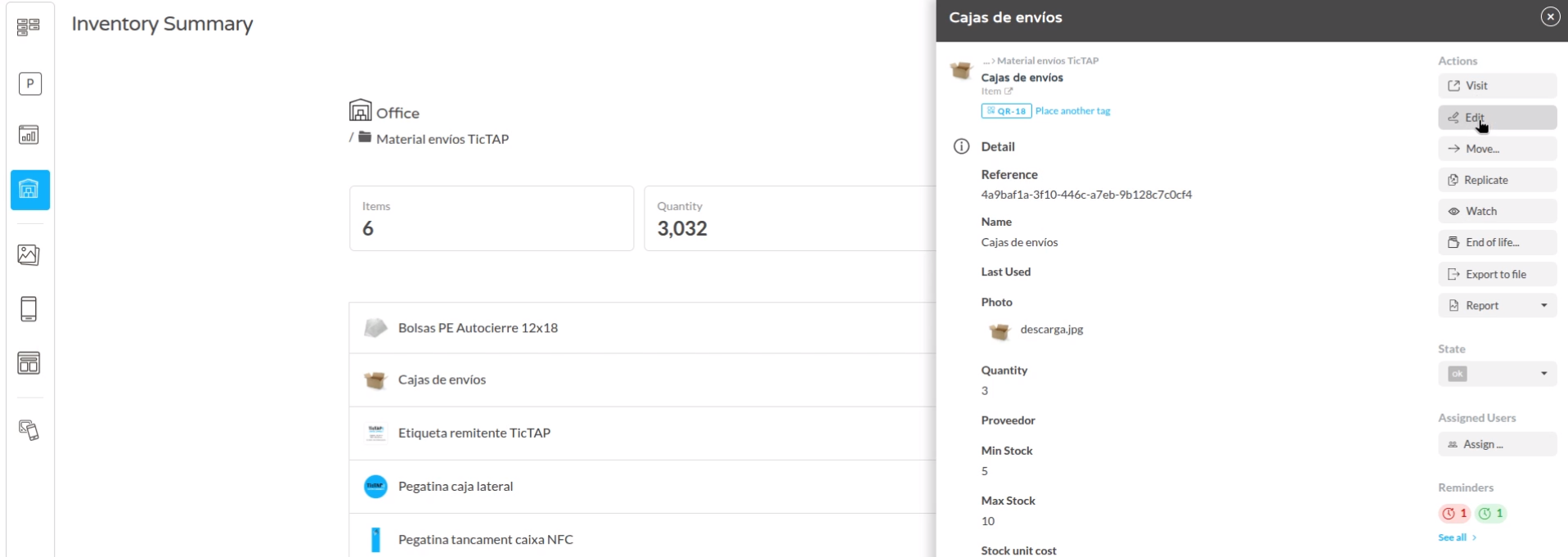
Para cada registro de inventario del producto en una ubicación, puedes:
- Abrir la vista de detalle del artículo.
- Consultar la cantidad actual.
- Consultar los niveles configurados de stock mínimo y máximo.
- Ver o editar el coste unitario.
- Revisar la información del producto heredada del catálogo.
Esto ofrece a los administradores una forma rápida de corregir valores de inventario, revisar umbrales y mantener alineado el stock de la ubicación con el catálogo de productos.
Búsqueda de stock y acceso al frontend
La búsqueda en inventario ayuda a los administradores a encontrar productos con stock sin tener que recorrer todo el árbol de la ubicación. Los productos pueden buscarse por nombre o por número de referencia, abrirse para revisar detalles de stock y accederse mediante códigos QR cuando está configurada la asignación QR del producto.
Desde las vistas de inventario y de ubicación, los usuarios también pueden abrir la aplicación operativa frontend para la ubicación o el artículo de stock seleccionados. Esto es útil cuando un administrador necesita pasar de la revisión en backend al flujo operativo utilizado por los equipos de ubicación.
Reposición de stock
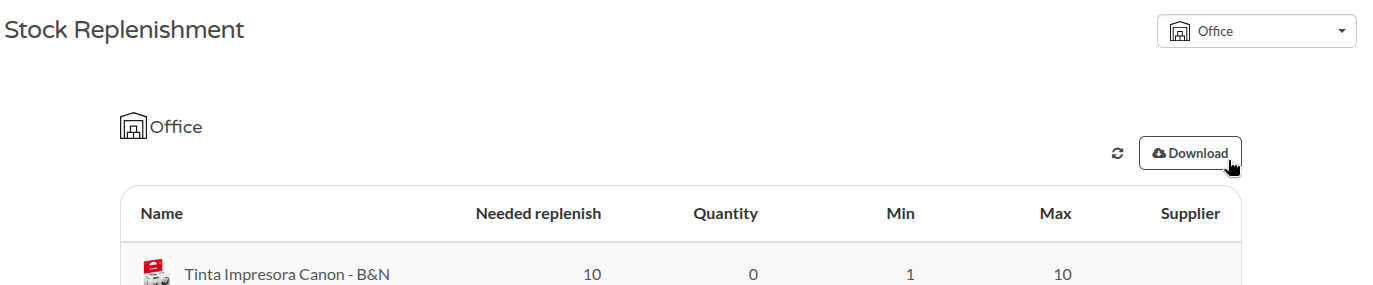
La vista de Reposición de stock ayuda a mantener cada ubicación en el nivel de stock esperado. Lista los productos cuya cantidad actual está por debajo del mínimo configurado para la ubicación seleccionada.
Cuando una operación de stock deja un producto por debajo de su cantidad mínima configurada, TicTAP crea automáticamente un recordatorio de reposición para ese producto en esa ubicación. Este recordatorio hace visible la situación de stock bajo sin requerir que un usuario cree manualmente una tarea.
¿Qué información se muestra?
La lista de reposición muestra, para cada producto:
- Cantidad actual: unidades actualmente en stock.
- Valores mínimo y máximo de stock configurados para esta ubicación.
- Cantidad sugerida de reposición: cuántas unidades deberían añadirse.

Vista principal de Reposición de stock mostrando productos con sus cantidades actuales, mínimas, máximas y sugeridas.
Puedes descargar la lista de reposición para revisarla sin conexión, hacer pedidos o generar informes.
¿Cómo se generan las sugerencias de reposición?
- El sistema realiza seguimiento de la cantidad de cada producto por ubicación.
- Si la cantidad actual cae por debajo del mínimo configurado, el producto aparece en la lista de reposición y se crea automáticamente un recordatorio de reposición.
- Si existe un máximo, la cantidad sugerida es la diferencia entre el máximo y la cantidad actual.
- Si no existe un máximo, el sistema sugiere reponer solo hasta el mínimo.
Ejemplo con máximo configurado:
Si tienes un artículo llamado "sobres" con una cantidad actual de 32 y un máximo de 100, la sugerencia es reponer 68 unidades (100 - 32).

Ejemplo sin máximo:
Si el producto no tiene máximo configurado, como "folios blancos DIN A4", el sistema solo sugiere la cantidad necesaria para alcanzar el mínimo configurado.

La lista se actualiza automáticamente a medida que las operaciones de stock cambian las cantidades del producto. Cuando el producto se repone hasta el nivel esperado, el recordatorio se resuelve para que el equipo pueda centrarse solo en los productos que todavía necesitan atención.
Información relacionada
- Para obtener una visión general de la situación actual del stock, visita la página de Resumen de inventario.
- Utiliza la Aplicación de stock para realizar la operación real de reposición desde el flujo de la ubicación.
Notificaciones de stock
Las notificaciones de stock permiten a los usuarios recibir actualizaciones sobre eventos de stock de las ubicaciones y los productos que necesitan seguir. Las suscripciones pueden limitarse a ubicaciones específicas y a eventos de stock concretos. Complementan los recordatorios de reposición: el recordatorio es la acción pendiente dentro de TicTAP, mientras que la notificación avisa a los usuarios suscritos de que el estado del stock ha cambiado.
Acceder a la configuración de notificaciones de stock
Para acceder a la configuración de notificaciones de stock, haz clic en el icono de campana situado en la parte superior de la vista de Reposición de stock.

Panel de preferencias de notificación
Después de hacer clic en el icono de campana, aparece un panel con las opciones de notificación de stock. Desde ahí puedes suscribir usuarios a eventos de stock concretos.
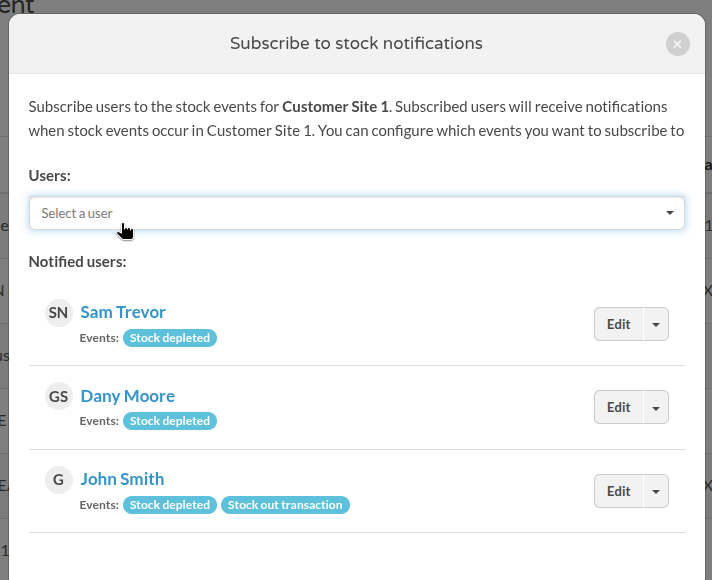
Suscribir usuarios a notificaciones de stock
Busca al usuario que quieras suscribir. Introduce su nombre o su correo electrónico y luego edita sus preferencias de notificación haciendo clic en el botón Edit junto a su entrada.
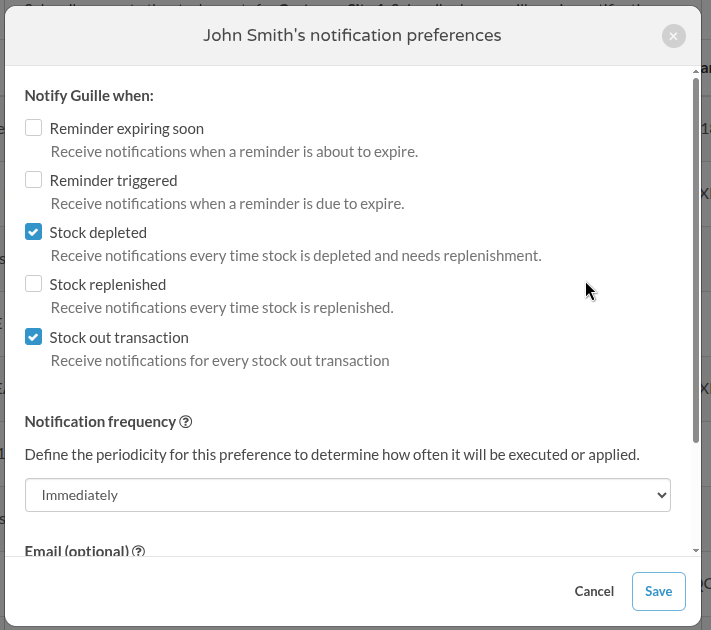
Elegir eventos de notificación
Mientras editas las preferencias de notificación de un usuario, puedes seleccionar qué eventos debe recibir:
- Stock agotado: notifica cuando la cantidad de un producto cae por debajo de su umbral mínimo configurado y se crea un recordatorio de reposición.
- Stock repuesto: notifica cuando un producto que estaba por debajo del stock mínimo se repone y el recordatorio de reposición se resuelve.
- Transacción de salida de stock: notifica cuando se produce una transacción de salida de stock, incluyendo detalles como productos, cantidades, coste, número de pedido y destino cuando se proporciona.
Los recordatorios por stock bajo se crean cuando el producto cae por debajo de su mínimo configurado. Un producto completamente agotado es el caso de stock cero dentro del mismo flujo de seguimiento de stock.
Métodos de entrega de notificaciones y personalización del correo
Dentro de la pantalla de preferencias de notificación de stock, también puedes configurar:
- Frecuencia de notificación:
- Inmediata (por defecto): recibe una notificación en cuanto ocurre el evento.
- Resumen diario: recibe un único correo resumen con todos los eventos del día.
- Dirección de correo para notificaciones: define una dirección de correo personalizada para las notificaciones, independientemente del correo del perfil del usuario.
Para más información sobre la gestión de usuarios, consulta Gestión de usuarios.
Transacciones de stock
La lista de Transacciones de stock proporciona un rastro de auditoría de todos los movimientos de stock confirmados. Esto incluye transacciones de Salida de stock, Entrada de stock o Reposición de stock, Ajuste de stock y Transferencia de stock. Cada transacción puede afectar a uno o varios productos.
Una Transferencia de stock mueve productos de una ubicación a otra. Disminuye el stock en la ubicación de origen y aumenta el stock en la ubicación de destino dentro de la misma transacción, manteniendo el movimiento trazable como una sola operación.
Cada transacción requiere un motivo. Los motivos habituales incluyen consumo, mantenimiento, robo, daños o corrección de auditoría. El motivo seleccionado se guarda en el historial de transacciones y puede usarse más adelante en informes y analítica.
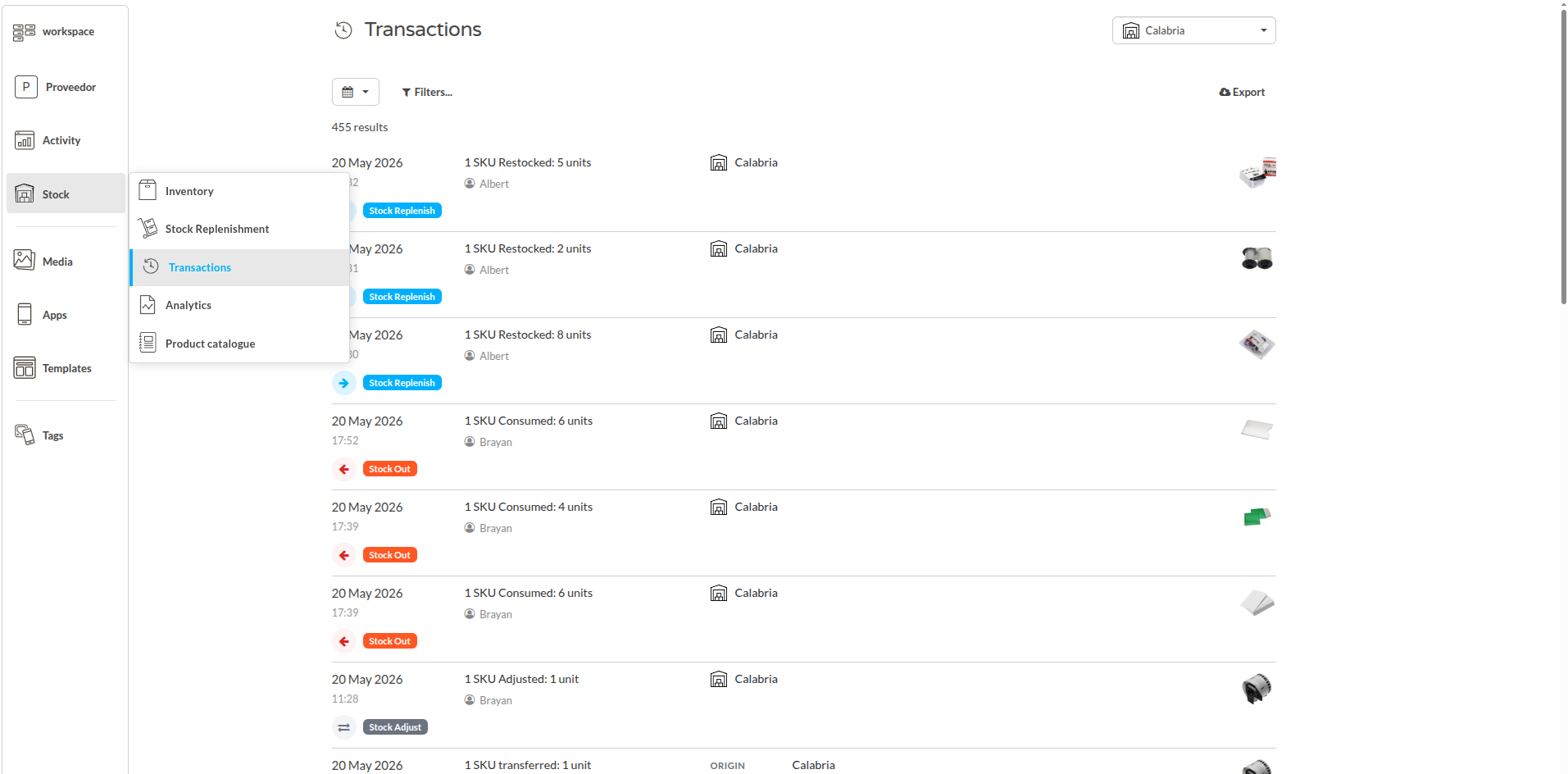
Opciones de filtrado
La lista de transacciones puede filtrarse por rango de fechas, tipo de transacción, usuario, producto, ubicación de origen, ubicación de destino y motivo.

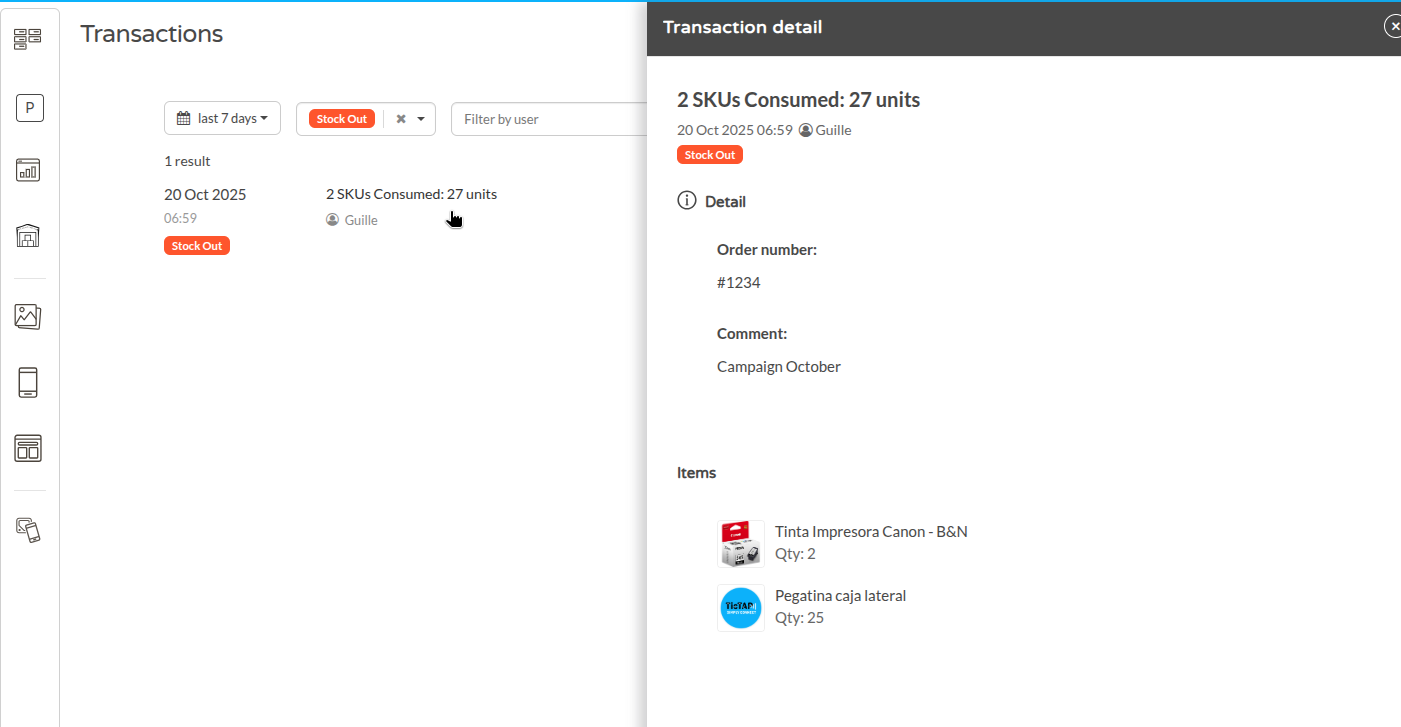
Detalle de la transacción
Al seleccionar una transacción se abre su detalle, incluyendo productos, cantidades, número de pedido, notas, usuario, fecha y ubicaciones de origen y destino en el caso de las transferencias.
Esta vista detallada ayuda a entender el contexto y la justificación de cada movimiento de stock.
Analítica e informes
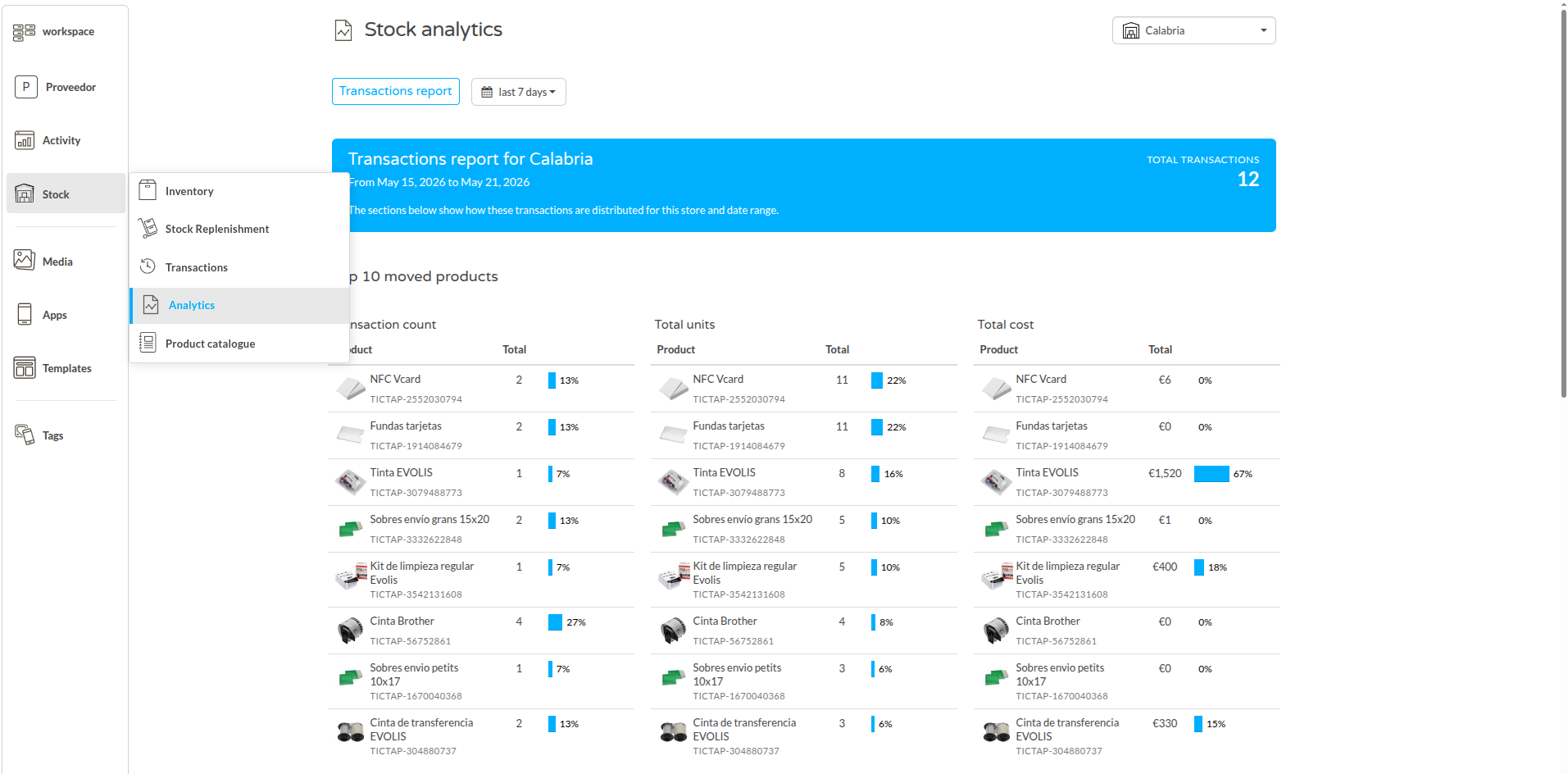
El informe analítico de stock ofrece visibilidad operativa sobre la actividad de stock. Ayuda a identificar productos con mucho movimiento, usuarios activos, motivos recurrentes y comportamientos por ubicación.
Los informes pueden filtrarse por rango de fechas, ubicación, destino, tipo de transacción y motivo. Las métricas disponibles incluyen los productos más movidos, la cantidad movida, el coste asociado al movimiento, los usuarios que realizan más transacciones y los totales de coste o movimientos por usuario.
- Análisis por ubicación: tendencias de consumo, necesidades de reposición, ubicaciones con mucho movimiento y anomalías de inventario por ubicación.