Miembros
Aprende a gestionar miembros
Invitar miembros a un equipo
Invitar nuevos miembros a un equipo
En TicTAP puedes invitar fácilmente a nuevos miembros a unirse a tu equipo. Una vez invitados, recibirán un correo con la invitación, lo que les permitirá acceder a tu espacio de trabajo, gestionar activos y colaborar en los proyectos del equipo. A continuación se muestran los pasos para invitar a un nuevo miembro.
Pasos para invitar a un nuevo miembro
-
Ve a la pestaña Usuarios:
- Navega a la sección Users de tu espacio de trabajo seleccionando la pestaña Users en la parte superior de la pantalla.
-
Haz clic en "Add member":
- En la sección Members, haz clic en el botón azul Add member para abrir el formulario de invitación.
-
Introduce la dirección de correo:
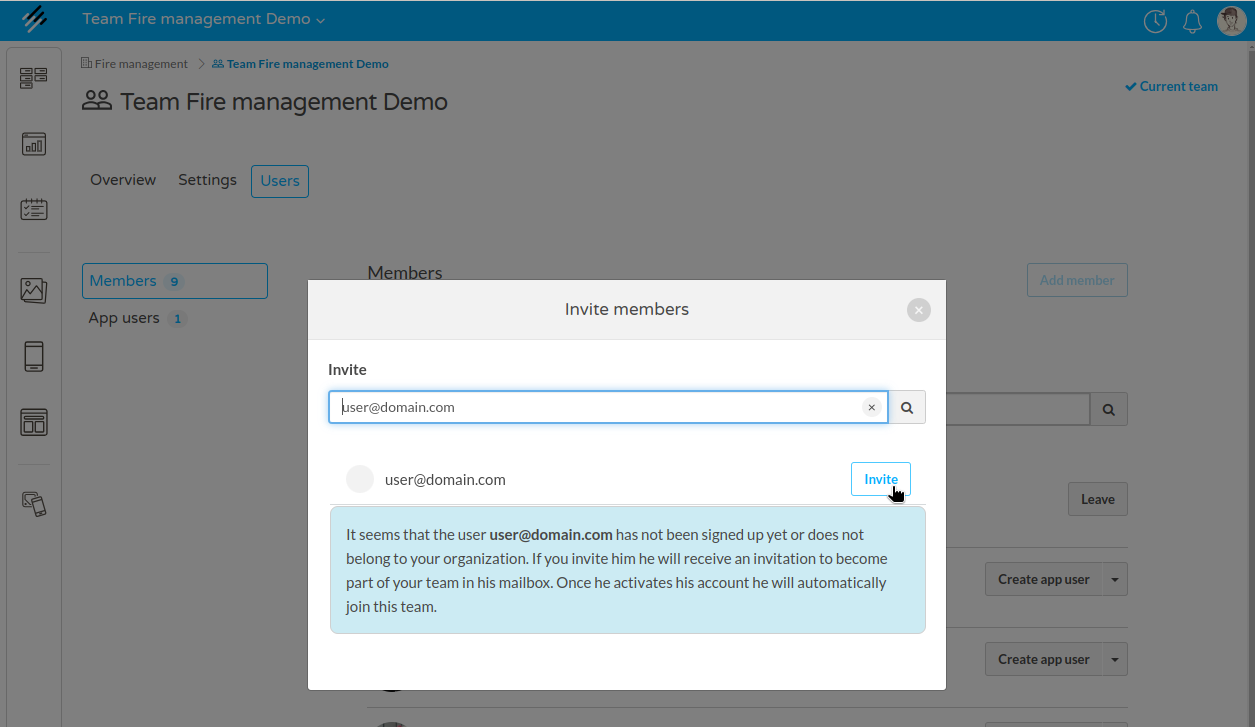
- En la ventana emergente, escribe la dirección de correo de la persona que quieres invitar. Puedes invitar a cualquier usuario introduciendo su correo en el campo de texto (por ejemplo, [email protected]).
-
Revisa el estado de la invitación:
- Una vez introducido el correo, TicTAP comprueba si el usuario ya forma parte de la organización o no. Si no está registrado, aparecerá un mensaje indicando que recibirá un correo de invitación.
-
Elige el rol:
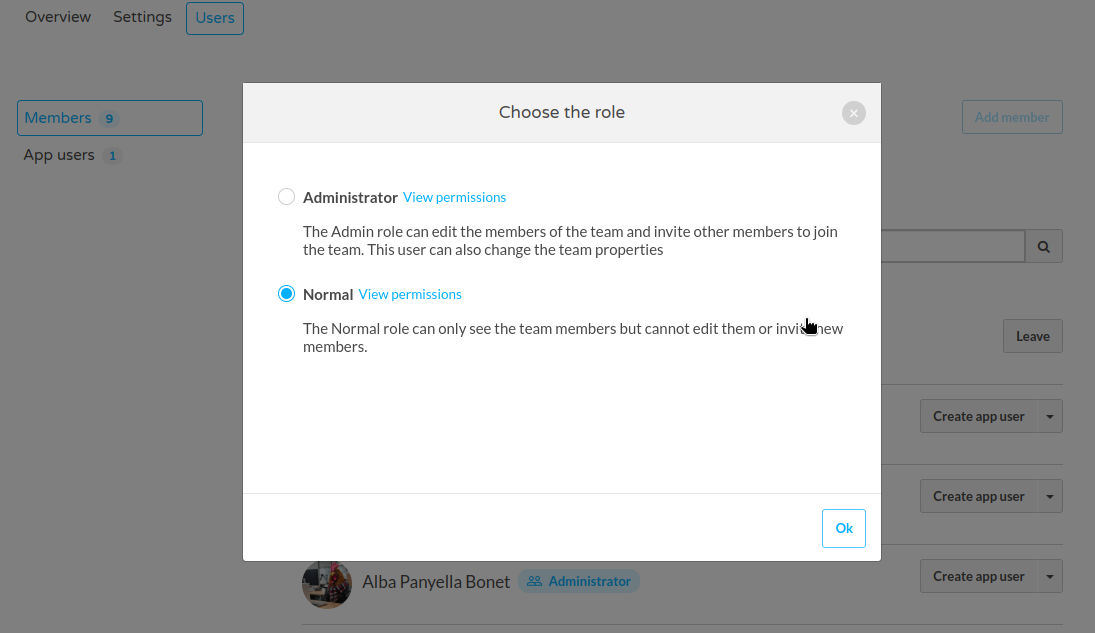
- Tras introducir el correo, aparecerá una nueva ventana pidiéndote que asignes un rol al nuevo miembro.
- Puedes seleccionar uno de los siguientes roles:
- Administrator: puede gestionar miembros del equipo, invitar nuevos miembros y cambiar propiedades del equipo.
- Normal: solo puede ver a los miembros del equipo, pero no editarlos ni invitar a nuevos miembros.
- También puedes ver los permisos específicos de cada rol haciendo clic en View permissions.
- Envía la invitación:
- Después de seleccionar el rol adecuado, haz clic en Invite para enviar la invitación.
¿Qué sucede después?
- El usuario invitado recibirá un correo con un enlace de invitación. Al hacer clic, podrá crear una cuenta de TicTAP (si no tiene una) y unirse a tu equipo.
- Una vez active su cuenta, pasará automáticamente a ser miembro de tu equipo y tendrá acceso al espacio de trabajo y sus recursos.
Gestión de invitaciones
- Puedes supervisar quién ha aceptado o rechazado sus invitaciones en la sección Members del equipo.
- Si un invitado necesita una nueva invitación o si el correo se introdujo incorrectamente, puedes reenviar la invitación eliminando la incorrecta y volviendo a invitar al usuario.
Siguiendo estos pasos, te aseguras de que los nuevos miembros se añadan al equipo sin fricciones y puedan empezar a colaborar rápidamente en tu espacio de trabajo de TicTAP.
Gestión de miembros
Gestión de miembros en TicTAP
La sección Members de TicTAP te permite gestionar a los usuarios con acceso administrativo a la plataforma. Estos miembros se encargan de gestionar activos, apps, plantillas y otros componentes críticos del espacio de trabajo de TicTAP.
Acceder a la sección de miembros
- Ve a la pestaña Usuarios:
- Haz clic en la pestaña Users de la navegación principal, como se muestra en la captura.
- En esta sección verás dos categorías: miembros y usuarios de la app. Por defecto, está seleccionada la pestaña de miembros.
Resumen de la lista de miembros
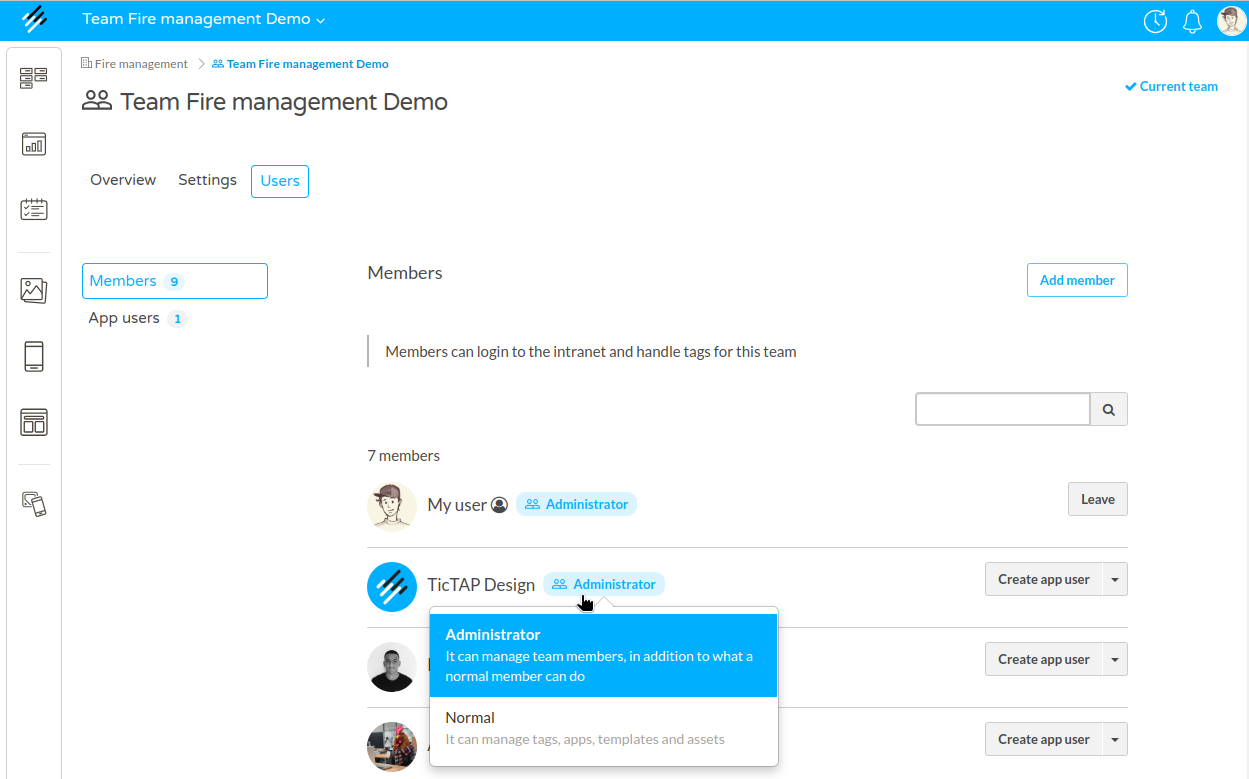
En la sección de miembros puedes ver una lista de todos los miembros actuales de tu equipo. Cada miembro aparece con su foto de perfil, nombre y rol. Los roles definen el nivel de acceso de cada miembro:
- Administrator: concede control total, incluida la gestión de miembros del equipo, además de la creación y gestión de apps, activos y plantillas.
- Normal: permite gestionar etiquetas, apps, plantillas y activos, pero no miembros del equipo.
Acciones de los miembros:
- Añadir miembro: al hacer clic en el botón Add member puedes invitar a un nuevo miembro al equipo. Se te pedirá asignar un rol al añadirlo.
- Cambiar rol: para cambiar el rol de un miembro, haz clic en su rol actual (por ejemplo, Administrator o Normal) y elige un nuevo rol en el menú desplegable.
- Abandonar equipo: si eres miembro y quieres abandonar el equipo, puedes hacer clic en el botón Leave. Ten en cuenta que salir del equipo revocará tu acceso a sus activos y configuraciones.
Añadir usuarios de la app desde la lista de miembros
Además de gestionar roles, también puedes crear usuarios de la app directamente desde la sección Members:
- Haz clic en el desplegable Create app user junto al nombre de un miembro para invitarlo como usuario de la app. Esto le da acceso para interactuar con códigos QR y aplicaciones móviles sin acceso administrativo completo.
Buscar miembros
Si tu equipo tiene muchos miembros, puedes usar la función Search para localizar rápidamente un miembro concreto. Introduce el nombre o parte del nombre en el campo de búsqueda y la lista se filtrará en consecuencia.
Usando la sección Members de forma eficaz, puedes controlar quién tiene acceso a tu plataforma TicTAP y su nivel de autoridad dentro del equipo. Asegúrate de asignar los roles con cuidado según las responsabilidades de cada usuario para mantener un espacio de trabajo seguro y organizado.