Introducción a los usuarios
En TicTAP, la gestión de usuarios se divide en dos tipos principales: Members y App Users. Cada tipo cumple un papel específico dentro de la plataforma, según su nivel de acceso y funcionalidad.
Miembros
Los Members son usuarios con acceso administrativo completo. Pueden gestionar activos, diseñar apps, plantillas y etiquetas, y manejar envíos y agendas desde el Workspace. Los miembros participan en todo el ciclo de vida de la gestión de la plataforma TicTAP. Normalmente se ocupan de dos fases clave:
- Creación de contenido: en la configuración inicial, los miembros crean y configuran apps, plantillas y etiquetas.
- Interacción con activos: una vez configurado el contenido, los miembros gestionan activos y ubicaciones de activos, interactuando con la plataforma para monitorizar, actualizar y hacer seguimiento de los activos según sea necesario.
Para más información sobre la configuración de miembros, visita la guía de Miembros.
Usuarios de la app
Los App Users son quienes interactúan con la plataforma escaneando códigos QR o etiquetas NFC. Normalmente incluyen ingenieros o trabajadores que necesitan acceder rápidamente a la información de los activos desde su móvil. Ellos:
- Escanean códigos QR para acceder a la información del activo.
- Interactúan con páginas y formularios, rellenando los datos relevantes y enviando formularios cuando es necesario.
- Acceso basado en roles: pueden tener acceso restringido a páginas concretas según los roles asignados. La plataforma permite definir una jerarquía de roles que controla qué información puede ver e interactuar un usuario de la app.
Para más información sobre la configuración de usuarios de la app, visita la guía de Usuarios de la app.
Acceder a la configuración de usuarios
Para acceder a la Configuración de usuarios en TicTAP, sigue estos pasos:
-
Navega al menú de gestión del equipo:
- En la esquina superior izquierda de la interfaz, haz clic en el nombre del equipo (por ejemplo, Team Fire Management Demo).
-
Selecciona la opción "Users":
- En el menú desplegable, selecciona la opción Users. Esto te llevará a la sección de Gestión de usuarios, donde podrás gestionar tanto miembros como usuarios de la app.
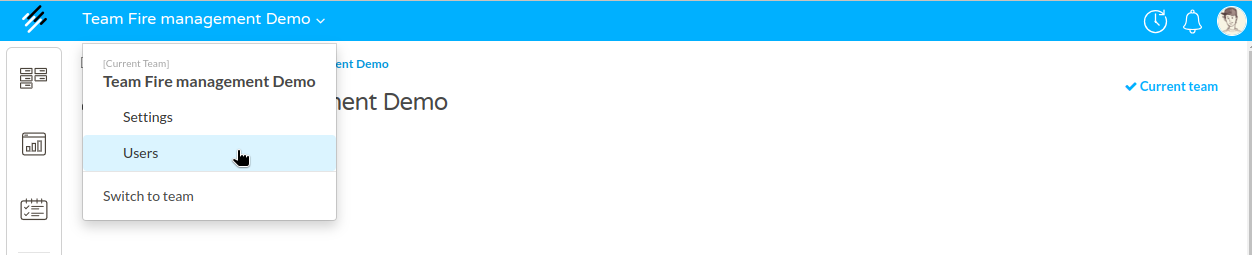
Siguiendo estos pasos podrás invitar, eliminar o editar usuarios dentro de tu equipo.