Guía de activos
En TicTAP, los activos están vinculados a información detallada y a acciones que permiten una gestión, seguimiento y organización eficaces. Esta guía recorre las distintas acciones que puedes realizar sobre un activo, junto con funciones adicionales como planificación, recordatorios y registros de actividad.
Resumen de los detalles del activo
Cuando haces clic en un activo en el espacio de trabajo, se abre en la parte derecha el panel de detalles del activo. Este panel contiene información crítica y acciones disponibles. Entre los elementos principales se incluyen:
- Nombre: nombre del activo (por ejemplo, CO2 Fire Extinguisher 5Kg o Harness).
- Número de serie: número de serie o identificador único del activo.
- Foto del producto: imagen del activo (si está disponible).
- Documentación: archivos descargables relacionados con el activo, como:
- Manuales de instrucciones
- Manuales de usuario
- Certificaciones y garantías
- Material de formación
Estos campos te ayudan a comprender rápidamente el propósito y el estado actual del activo, con acceso fácil a la documentación necesaria.
Acciones que puedes realizar en un activo
Cada activo dispone de varias acciones disponibles que puedes usar para actualizarlo, gestionarlo o interactuar con él. Estas acciones se muestran en el lado derecho del panel de detalles del activo.
1. Editar
Haz clic en el botón Edit para modificar los detalles del activo. En este modo puedes:
- Cambiar el nombre del activo.
- Actualizar la foto del producto.
- Editar la documentación (por ejemplo, manuales o certificaciones).
- Ajustar el número de serie u otros campos personalizados.
2. Mover
 La opción Move te permite reubicar el activo dentro de la jerarquía del espacio de trabajo. Por ejemplo, si un activo se traslada de una zona o edificio a otro, puedes actualizar su ubicación en tiempo real seleccionando el nivel y la ubicación adecuados.
3. Replicar
 Usa el botón Replicate para crear una copia del activo. El activo replicado heredará toda la información del original, lo que te permite crear varias instancias con facilidad.
4. Supervisar (seguir un activo)
 Al seleccionar Watch, puedes suscribirte a notificaciones sobre cualquier cambio o acción clave relacionada con el activo. Cuando sigues un activo, recibirás actualizaciones de eventos importantes, tanto en la plataforma como, opcionalmente, por correo, según tu configuración de notificaciones.
Qué recibirás en las notificaciones:
- Recordatorios: recibirás una notificación cuando un recordatorio esté a punto de expirar o haya expirado para ese activo.
- Envíos de formularios: cada vez que se envíe un formulario relacionado con el activo, recibirás una notificación.
- Otras acciones clave: los cambios de estado del activo, las actualizaciones de documentación o cualquier acción importante sobre el activo desencadenarán una notificación.
Esto garantiza que estés al tanto del estado y las actualizaciones de los activos críticos sin tener que revisarlos manualmente. Las notificaciones aparecerán directamente en la plataforma y, si está activado, también se enviará un aviso por correo.
5. Fin de vida útil
 Haz clic en End of life para marcar el activo como fuera de uso. Una vez que un activo llega al final de su ciclo de vida, puede archivarse para referencia, pero ya no formará parte del conjunto de activos activos.
6. Exportar CSV
 Puedes exportar todos los datos relacionados con el activo a un archivo CSV. Esto es útil para informes externos, auditorías o para compartir información del activo con otras personas interesadas.
7. Informe en PDF
 La opción PDF Report te permite generar un documento PDF detallado que resume toda la información del activo, incluidos detalles, documentación y registros de actividad. Es útil para informes formales de mantenimiento, auditoría o cumplimiento.
8. Colocar una etiqueta / Colocar otra etiqueta
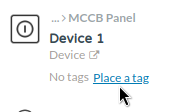
Puedes asignar una o varias etiquetas al activo seleccionando Place a tag / Place another tag. Esto te permite vincular varias etiquetas QR o NFC al mismo activo, ofreciendo flexibilidad en la interacción.
9. Planificación y recordatorios
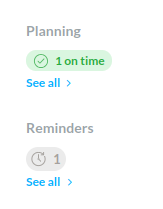
TicTAP te permite asignar Plannings y Reminders a los activos, lo que facilita la gestión de tareas rutinarias, calendarios de mantenimiento e inspecciones. Puedes obtener más información sobre esta función en Planificación y recordatorios.
Registro de actividad
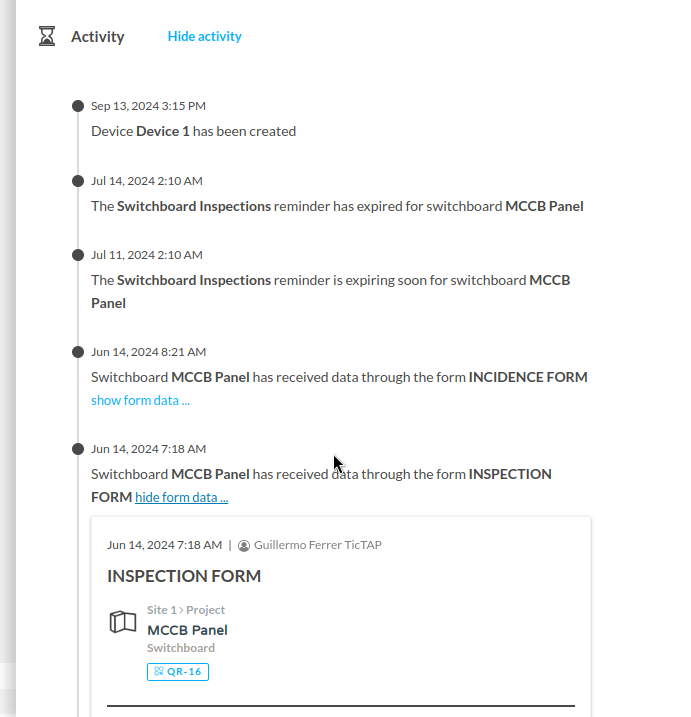
La sección Actividad en la parte inferior del panel de detalles del activo proporciona un historial completo de todas las acciones realizadas sobre el activo. Haz clic en Show activity para ver el registro completo, que incluye:
- Cambios realizados en los detalles del activo.
- Actualizaciones de estado (por ejemplo, de Ready to use a Out of service).
- Notificaciones de movimientos del activo o subidas de documentos.
Supervisar el registro de actividad ayuda a seguir el ciclo de vida del activo, garantizando transparencia y trazabilidad de todas las interacciones.
Gestión del estado del activo
En el panel de detalles del activo puedes gestionar el estado del activo desde el menú desplegable, que normalmente incluye opciones como:
- Ready to use: el activo está operativo y disponible.
- Operating: el activo está actualmente en uso.
- Out of service: el activo no funciona debido a mantenimiento o fallo.
Mantener actualizado el estado del activo garantiza que el resto del equipo pueda determinar fácilmente su situación actual y permite una mejor gestión del flujo de trabajo en todo el espacio de trabajo.
Conclusión
Gestionar activos en TicTAP ofrece un conjunto completo de herramientas para editar, seguir, planificar y documentar tus activos. Tanto si se trata de mover un activo entre ubicaciones, generar informes o supervisar su ciclo de vida mediante registros de actividad, el sistema de gestión de activos asegura un control eficiente y transparente de tus recursos. Aprovechando las acciones, estados y recordatorios, puedes mantener los datos de activos organizados y bien gestionados en toda tu organización.