Personalizar
Este capítulo explica cómo personalizar y trabajar con los ajustes específicos de tus activos.
Configuración de activos
Principalmente, hay tres tipos de entidades dinámicas: activos, contenedores de activos y categorías.
Activos
La principal característica de un activo es que se le puede asociar una etiqueta. Al configurar una entidad dinámica como activo, debe especificarse la aplicación que atiende ese tipo de activo. Así, cuando se asigna una etiqueta a un activo, esta se moverá automáticamente a la aplicación que gestiona ese tipo de activo y, al visitar la etiqueta, se mostrarán las plantillas configuradas para esa aplicación.
Contenedores de activos
Los contenedores de activos son entidades dinámicas que permiten contener activos en su interior. Por ejemplo, un edificio es un contenedor de activos. Dentro de un edificio podemos encontrar los activos directamente, pero también otros subcontenedores. Por ejemplo, un edificio puede tener plantas, una planta puede tener zonas y una zona puede tener activos.
Un contenedor de activos puede, a su vez, ser un activo. Es decir, se puede asociar una etiqueta a un contenedor de activos. La principal ventaja de hacerlo es asignarle una aplicación que permita al usuario que visite la etiqueta entender la ubicación del activo y navegar por el conjunto de activos dentro del contenedor.
Categorías
Una categoría se define por un nombre y una serie de campos personalizados. Normalmente se usan para ampliar la información del activo y definir un espacio común donde guardar información compartida entre varios activos. Ejemplos de categorías podrían ser modelo, gama, delegación, marca, etc. Todas pueden contener información común para los activos clasificados bajo esas categorías.
Campos personalizados
Las etiquetas y los activos almacenan información mediante campos dinámicos. Los campos dinámicos son una forma de personalizar qué información quieres guardar dentro de una etiqueta, un activo o incluso una app. Por ejemplo, puedes crear un campo de tipo media que almacene un archivo PDF correspondiente al manual de usuario de un activo.
Hay distintos tipos de campos: texto, email, fecha, opciones, archivo (que puede ser una imagen o un archivo), galería de imágenes (que permite almacenar muchos archivos), dirección (que permite guardar una dirección) y relación.
Campo de relación
El tipo de campo relación es un campo especial que permite vincular el activo o la etiqueta en la que se usa con una categoría. Por ejemplo, un extintor puede tener un campo de relación que lo vincule con un modelo de extintor. Así, la información común de todos los extintores puede almacenarse en el modelo relacionado, evitando repetir la misma información para cada extintor.
Un activo, una etiqueta o una app puede tener varios campos de relación. Por ejemplo, un generador puede tener una gama, esa gama estar relacionada con un modelo y el modelo con un motor. De este modo, el generador queda relacionado con su motor a través de la gama y del modelo.
Campo numérico
Los campos numéricos solo permiten introducir números decimales. Por tanto, si un activo tiene un campo numérico, ese campo solo permite guardar un número decimal. Si no es un número, se considerará dato inválido.
Flujos de trabajo
Los workflows en TicTAP te permiten definir los distintos estados por los que puede pasar un activo durante su ciclo de vida. Puedes crear workflows personalizados para cada tipo de activo, lo que ayuda a seguir su estado y gestionar transiciones entre estados, como de "Ready to use" a "Operating" o "Out of service".
Gestión de flujos de trabajo
En la sección Workflows, accesible desde la pestaña Settings, puedes ver, crear y editar workflows. Cada workflow define un conjunto de estados y transiciones, lo que permite gestionar la progresión de los activos a medida que avanzan por sus etapas operativas.
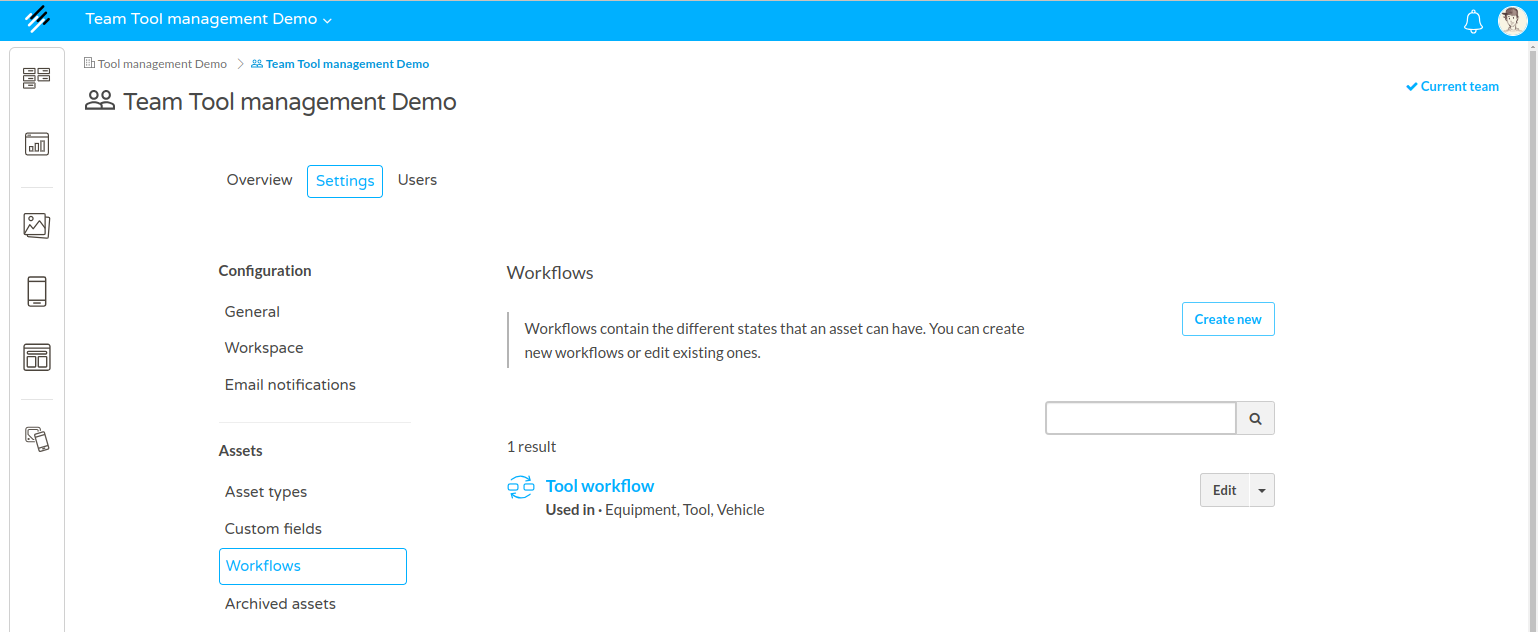
En la imagen vemos la sección Workflows dentro del menú de ajustes de la aplicación:
- Puedes gestionar workflows en Assets > Workflows.
- Para crear un nuevo workflow, haz clic en el botón Create new.
- Se muestran los workflows existentes, como "Tool Workflow". Para cada workflow puedes ver a qué tipos de activo se aplica (por ejemplo, Equipment, Tool, Vehicle).
- Usa la barra de búsqueda para encontrar rápidamente workflows concretos por nombre.
- Para modificar un workflow existente, haz clic en el botón Edit junto al nombre del workflow.
Estados y transiciones del flujo de trabajo
Es posible editar los distintos estados y las transiciones entre ellos al modificar un workflow. En la figura siguiente se muestra una vista detallada del Tool workflow, con los diferentes estados que pueden ocupar los activos y las transiciones entre esos estados:
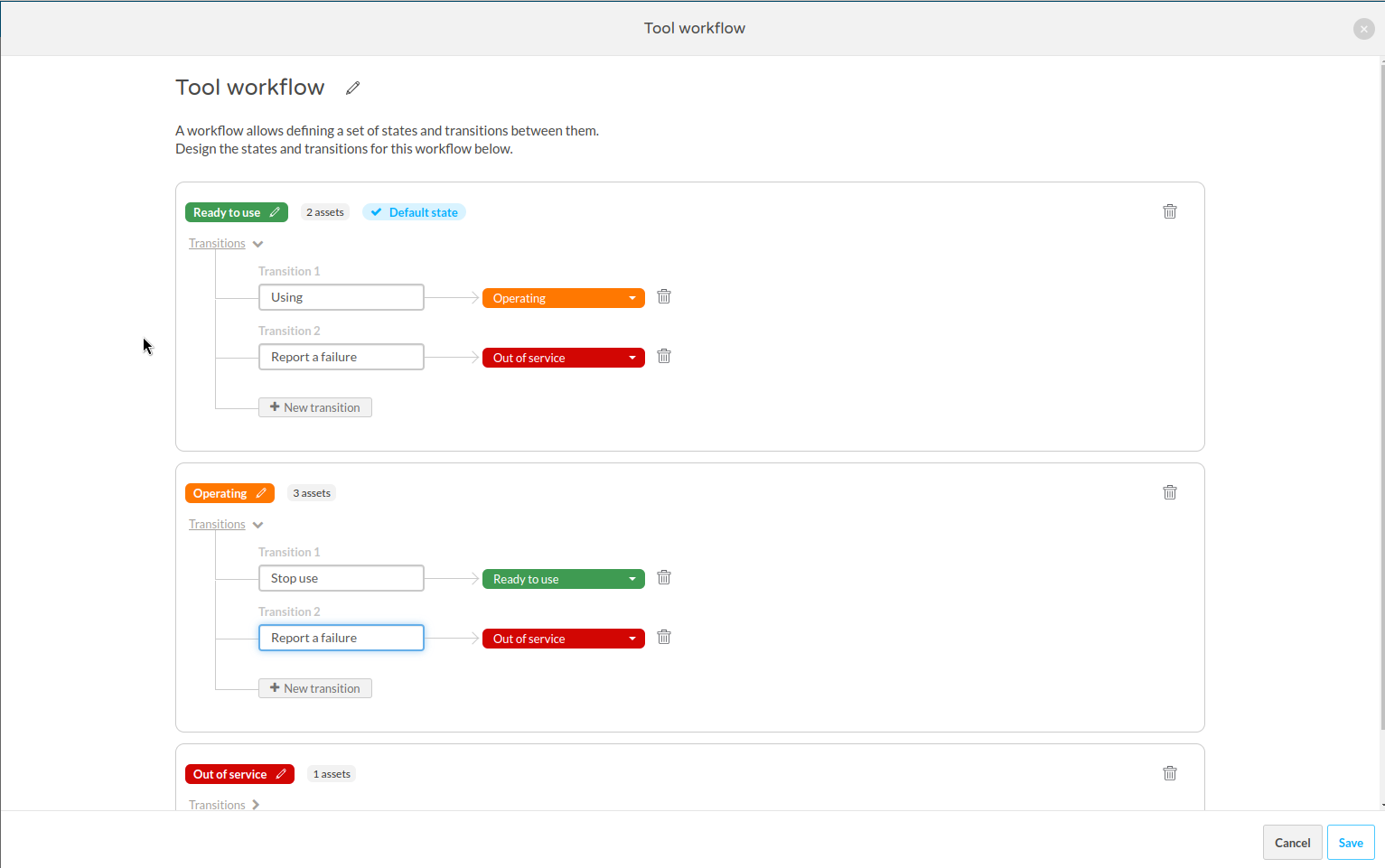
- States: cada estado tiene un color para facilitar su identificación, como Ready to use (verde), Operating (naranja) y Out of service (rojo).
- Transitions: representan los posibles cambios en el estado del activo. Por ejemplo:
- Un activo puede pasar de Ready to use a Operating seleccionando una transición como "Using".
- Del mismo modo, desde Operating, un activo puede volver a Ready to use o pasar a Out of service cuando se informa de un fallo.
- Puedes crear transiciones adicionales haciendo clic en + New transition dentro de cualquier estado.
- El estado por defecto (donde empiezan los activos) se marca con una etiqueta azul "Default state". En este caso, los activos comienzan en el estado Ready to use.
Personalización de flujos de trabajo
- Adding New States or Transitions: puedes añadir estados personalizados y definir cómo se mueve un activo entre ellos creando transiciones. Esto permite una gestión flexible de distintos tipos de activos.
- Default State: el estado por defecto es el estado inicial que se asigna a un activo cuando se añade por primera vez al sistema.
- Managing Assets: el número de activos en cada estado se muestra junto al nombre del estado (por ejemplo, 2 activos en Ready to use, 3 en Operating).
Cuando estés satisfecho con los estados y las transiciones, haz clic en Save para finalizar el workflow. A partir de ese momento, el workflow se aplicará a cualquier activo de los tipos definidos, como herramientas, equipos o vehículos, y los usuarios podrán actualizar fácilmente el estado de un activo según las condiciones en tiempo real.
Si quieres saber cómo aplicar estos workflows a los distintos tipos de activo, puedes consultar la guía de configuración de activos
Planes de mantenimiento
Un plan de mantenimiento permite configurar una serie de tareas programadas para uno o varios tipos de activos. Por ejemplo, un plan anual de mantenimiento para extintores de CO2. El plan de mantenimiento requiere rellenar un formulario periódicamente y, si no se hace a tiempo, aparece una tarea vencida indicando que el plan no se está cumpliendo correctamente.
Los planes de mantenimiento generan una serie de tareas futuras y todas ellas se agrupan en una agenda.
En TicTAP, cualquier contenedor de activos puede mostrar la agenda relacionada con todos los activos que contiene. Por ejemplo, en un edificio puedes ver todas las tareas programadas de los activos de ese edificio. Si el edificio tiene plantas, puedes consultar la agenda de cada planta por separado.
Además, TicTAP muestra la agenda global del equipo, donde puedes ver todas las tareas programadas de cualquiera de las ubicaciones o contenedores de activos existentes en la plataforma.
Iniciar el plan
Aunque se haya configurado un plan de mantenimiento, los activos afectados por ese plan no tendrán la programación activada hasta que se inicie por primera vez. Para iniciar un plan en un activo, basta con enviar el formulario vinculado al plan de mantenimiento. Por ejemplo, en un plan de inspección trimestral para un extintor, la primera vez que se envía el formulario de inspección comienza el plan trimestral.
Cuando un plan de mantenimiento se inicia para un activo, se crea un recordatorio que vencerá algún tiempo después del último mantenimiento realizado.
Tipos de planes
Según la configuración del plan de mantenimiento, hay dos tipos de planes: planes de serie y planes naturales.
Los planes de serie hacen que la fecha de vencimiento del siguiente mantenimiento sea siempre un periodo fijo desde que se realizó el último mantenimiento. Por ejemplo, si el último mantenimiento se hizo el 1 de enero y el plan define un periodo anual, el siguiente mantenimiento será el 1 de enero del año siguiente.
Los planes naturales hacen que la fecha de vencimiento del siguiente mantenimiento sea al final del periodo configurado, independientemente de cuándo se hizo el último mantenimiento. Por ejemplo, si una tarea debe realizarse una vez por trimestre, el plan natural fijará la fecha de vencimiento al final de cada trimestre. Cuando el mantenimiento se realiza dentro de un trimestre, la fecha de vencimiento se creará al final del trimestre siguiente. Los planes naturales se usan cuando es importante asegurar que el mantenimiento de un activo se realice dentro de un periodo de tiempo, independientemente del día concreto en que se ejecute el plan.
Finalizar el plan
Un plan de mantenimiento finaliza cuando el activo llega al fin de su vida útil o cuando se elimina. Además, el plan también puede pausarse. Esto es especialmente útil cuando, por algún motivo, los activos deben retirarse y no se desea que la plataforma siga enviando avisos de mantenimiento.