Espacio de trabajo
El espacio de trabajo es la interfaz principal de TicTAP y ofrece a los usuarios una vista estructurada de sus ubicaciones, activos y servicios. Permite navegar fácilmente por distintos niveles jerárquicos, cada uno de ellos representando categorías organizativas u operativas distintas.
Estructura del espacio de trabajo
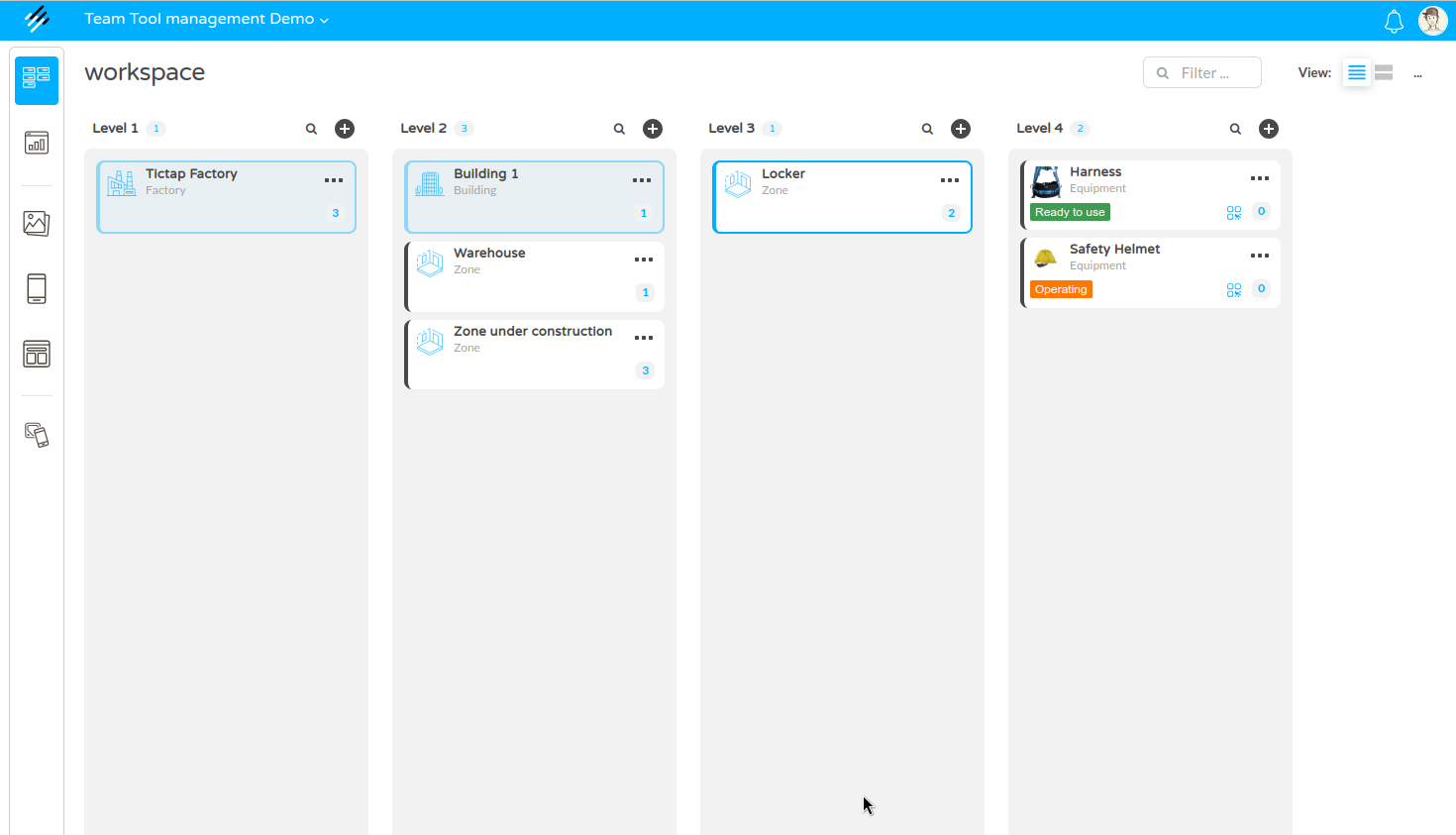
El espacio de trabajo se divide en varios niveles, que ayudan a los usuarios a navegar por las ubicaciones y gestionar los activos de forma eficiente.
-
Nivel 1
La vista superior muestra las categorías principales, como ubicaciones o departamentos. Por ejemplo, en la captura está seleccionada TicTAP Factory. -
Nivel N
Este nivel profundiza en subcategorías o departamentos dentro del Nivel 1. En el ejemplo aparecen las categorías Building y Zone, posibles dentro del nivel Factory.
La configuración de la jerarquía depende de la configuración de tu empresa y es completamente dinámica. Puedes aprender más sobre cómo personalizar la jerarquía de activos en la guía de personalización.
Detalles del activo
Cuando seleccionas un activo concreto (en este caso, Harness), aparece un panel detallado en la parte derecha de la pantalla con la información clave. Este panel ofrece una visión completa del elemento seleccionado:
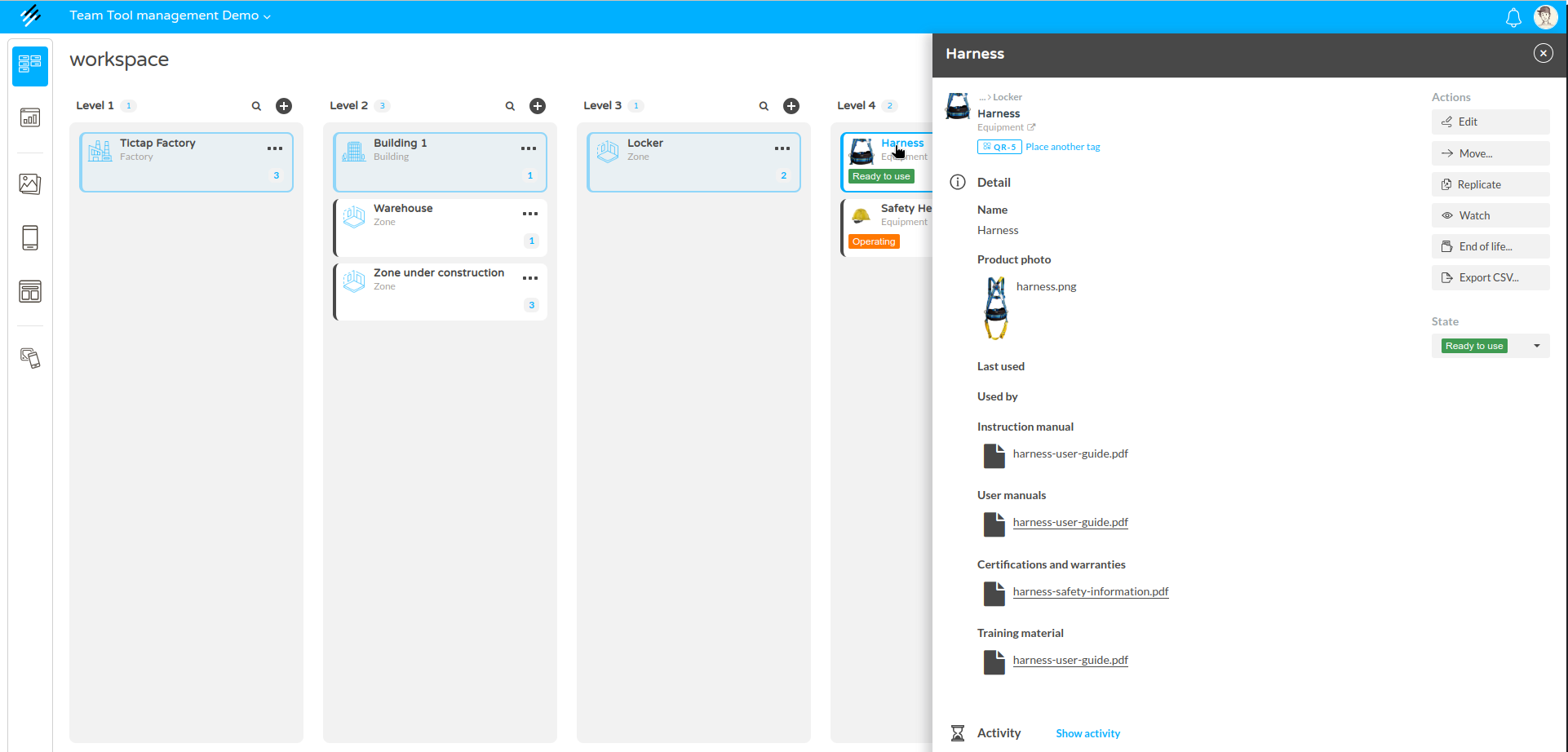
Según la personalización de tu empresa, tu activo mostrará un conjunto de campos. Si quieres saber más sobre los detalles del activo y cómo interactuar con él, consulta la guía de activos.
Funcionalidad de alta rápida
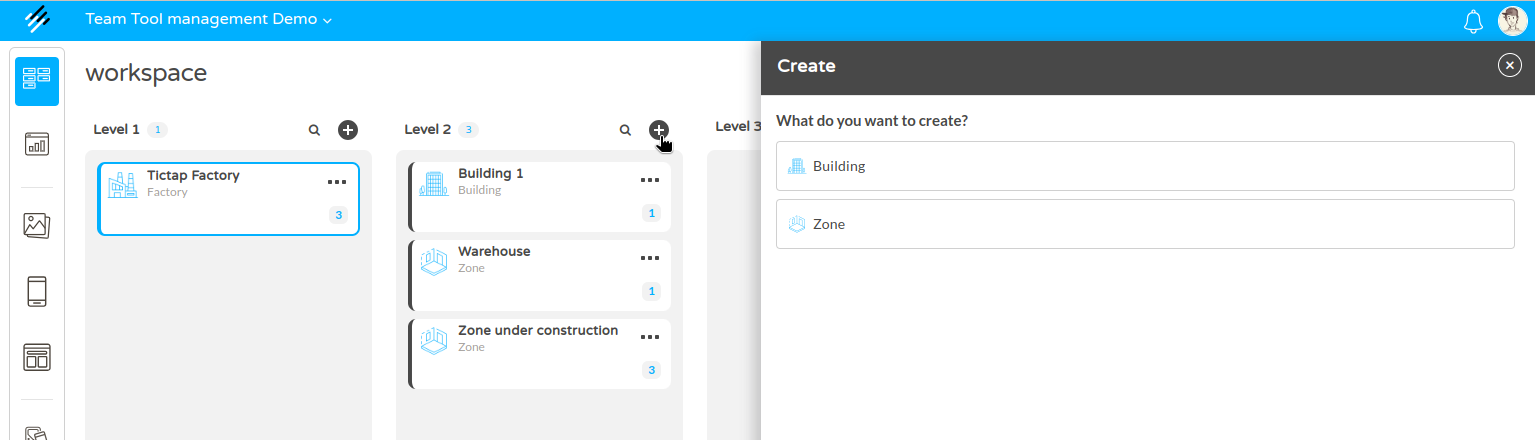
En cada nivel, los usuarios pueden añadir fácilmente nuevas ubicaciones, activos o categorías seleccionando el icono + (plus). Esto permite ampliar rápidamente el espacio de trabajo cuando sea necesario.
Funcionalidad de búsqueda
La función de búsqueda en el espacio de trabajo de TicTAP permite localizar rápidamente activos por nombre, referencia u otros criterios. Esta potente herramienta está diseñada para agilizar la navegación y mejorar la eficiencia al gestionar grandes volúmenes de activos.
-
Caja de búsqueda: situada en la parte superior del espacio de trabajo, la caja de búsqueda te permite encontrar activos introduciendo su nombre o referencia. Basta con empezar a escribir en el campo de búsqueda para que el sistema filtre los activos en tiempo real.
-
Opciones de filtro: el panel de filtros avanzados (accesible mediante el icono de filtro) ofrece opciones de personalización adicionales para refinar la búsqueda según distintos criterios:
- Buscar en: selecciona el tipo de activo o componente en el que quieres buscar (por ejemplo, Equipment).
- Filtros de estado: filtra activos por su estado actual, como Ready to use (Green), Operating (Orange), Out of service (Red). Estos estados pueden definirse por tipo de activo en la guía de Workflows
-
Búsqueda avanzada: añadiendo más filtros puedes acotar aún más la búsqueda especificando atributos adicionales como campos personalizados o condiciones del activo.
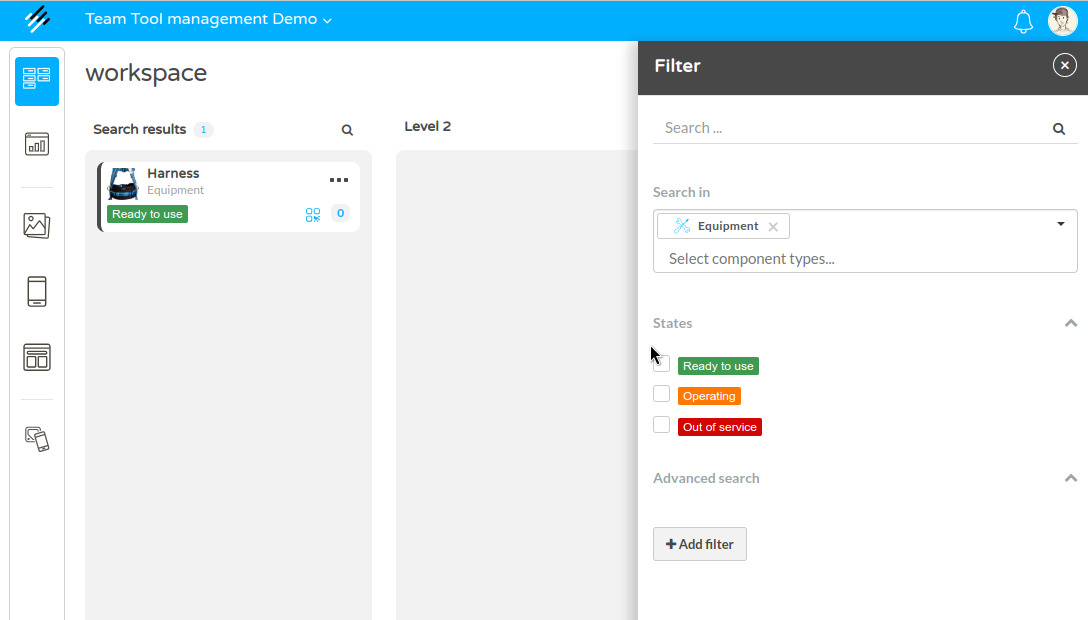
Esta combinación de búsqueda básica y avanzada facilita encontrar rápidamente el activo concreto que buscas, ahorrando tiempo y garantizando una gestión eficaz.
Recordatorios y actividad
- Recordatorios: una sección dedicada a recordatorios relacionados con el activo, como avisos de reposición o calendarios de mantenimiento. Por ejemplo, en la captura hay un recordatorio activo.
- Registro de actividad: en la parte inferior del panel de detalles del activo, los usuarios pueden acceder al registro completo de actividad seleccionando Show activity, que registra actualizaciones, cambios e interacciones con el activo.