Gestión de stock
El módulo de Gestión de stock de TicTAP trabaja con un catálogo de productos y un inventario basado en ubicaciones. Los productos se definen una sola vez en el catálogo y después cada ubicación, almacén, furgoneta u otro punto de stock mantiene sus propias cantidades, niveles mínimos y máximos, y valor de stock.
Esta página ofrece una visión general de alto nivel. Para ver el flujo completo, consulta Gestión de stock.
Flujo actual de stock
El stock se gestiona a través de dos áreas conectadas:
- Gestión desde Backend: los administradores mantienen el catálogo de productos, revisan el inventario por ubicación, configuran umbrales de stock, comprueban necesidades de reposición, suscriben usuarios a eventos de stock y auditan transacciones de stock.
- Aplicación de stock: los usuarios de la ubicación escanean el código QR de la ubicación, eligen una operación, añaden productos a una cesta, confirman cantidades y crean una transacción de stock.
El catálogo es la fuente de datos del producto como nombre, número de referencia, descripción, imagen, categoría, fabricante y coste unitario.
Catálogo de productos
El catálogo centraliza los productos que pueden almacenarse. Desde el backend puedes:
- Crear y editar productos.
- Organizar productos por categoría.
- Asignar un fabricante cuando corresponda.
- Importar productos en bloque desde un archivo CSV.
- Exportar el catálogo para revisión o procesamiento externo.
El área del catálogo incluye vistas específicas para productos, categorías y fabricantes. Las categorías definen el árbol que después se utiliza para agrupar los productos debajo de cada ubicación, mientras que los fabricantes mantienen consistentes los datos de proveedor o marca entre todas las ubicaciones.
Inventario de la ubicación
Cada ubicación tiene su propio inventario basado en el catálogo compartido. Para añadir productos del catálogo a una ubicación, abre la ubicación en el Workspace y crea un nuevo registro de inventario del producto para esa ubicación. Un registro de inventario del producto vincula un producto del catálogo con una ubicación y define la cantidad, el stock mínimo y el stock máximo específicos de esa ubicación.
Puedes crear registros de inventario del producto uno a uno seleccionando un producto existente del catálogo, o importarlos en bloque al preparar el inventario de una ubicación. Una vez creados, aparecen debajo de la ubicación y heredan del catálogo datos como nombre, número de referencia, imagen, fabricante y categoría.
En el Resumen de inventario puedes seleccionar una ubicación y ver:
- El número de productos con stock.
- Las categorías de producto presentes en esa ubicación.
- El total de unidades disponibles.
- El valor total del stock en la moneda configurada.
La vista de la ubicación se organiza por las categorías de producto definidas en el catálogo, por lo que los productos aparecen agrupados bajo su categoría del catálogo en lugar de mostrarse como una lista plana. Para cada registro de inventario del producto puedes revisar la cantidad actual, los niveles mínimo y máximo, el coste unitario y los detalles del producto.
Operaciones de stock
Los usuarios gestionan el stock desde la Aplicación de stock. Después de acceder a una ubicación, eligen el tipo de operación:
- Salida de stock: retirar unidades del stock.
- Reposición de stock: añadir unidades al stock.
- Ajuste de stock: establecer la cantidad registrada para que coincida con el recuento real.
- Transferencia de stock: mover unidades de una ubicación a otra.
Los productos pueden seleccionarse buscando, explorando categorías o escaneando el código QR de un producto. Los productos seleccionados se añaden a una cesta donde las cantidades pueden revisarse y editarse antes de la confirmación.
Reposición y notificaciones
Cuando la cantidad de un producto en una ubicación cae por debajo del mínimo configurado, aparece en la vista de Reposición de stock y TicTAP crea automáticamente un recordatorio de reposición para ese producto en esa ubicación. La cantidad sugerida de reposición se calcula a partir de la cantidad actual y del máximo configurado cuando existe.
Cuando el producto se repone hasta el nivel esperado, el recordatorio se resuelve automáticamente.
Los usuarios pueden suscribirse a eventos de stock como stock agotado, stock repuesto y transacciones de salida de stock.
Transacciones y trazabilidad
Cada operación de stock confirmada crea una transacción. Las transacciones registran el tipo de operación, los productos afectados, las cantidades, el usuario, la fecha, el motivo, las notas y el número de pedido cuando se proporciona.
Las transacciones de transferencia también registran la ubicación de origen y la ubicación de destino, para que los administradores puedan auditar los movimientos de stock entre ubicaciones.
La lista de transacciones del backend permite a los administradores filtrar movimientos por fecha, tipo de transacción, usuario y producto, lo que hace posible auditar cómo ha cambiado el inventario a lo largo del tiempo.
Gestión del sistema de inducción y de los certificados de trabajo
Este documento describe el proceso para gestionar el sistema de inducción de contratistas. Explica cómo usar el QR de visita del contratista, la gestión de seguros, la creación, autorización y finalización de certificados de trabajo.
1. Carga y gestión de contratos
Todos los contratos de los contratistas que vayan a trabajar en la planta se cargan en el sistema. El acceso y la gestión se realizan a través del Contractor Visit QR disponible en la planta.
2. Uso del QR de visita del contratista
- El QR lo escanea una persona autorizada en la planta.
- El usuario puede:
- Crear un nuevo contratista si se trata de una persona nueva.
- Buscar un contratista existente en la lista de la empresa.
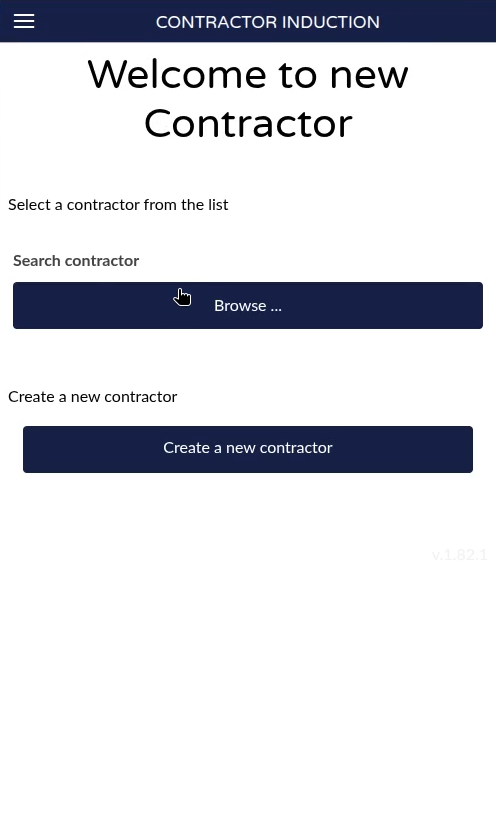
Pantalla que muestra el QR de visita del contratista en la planta.
3. Comprobación del estado del seguro del contratista
- Al seleccionar un contratista, puedes ver su estado de seguro.
- Por ejemplo, el contratista Contractor 2 puede aparecer como Not insured si su póliza ha caducado, mostrando la fecha de vencimiento (por ejemplo, el 16 de junio).
- El acceso solo está permitido si el contratista tiene seguro.
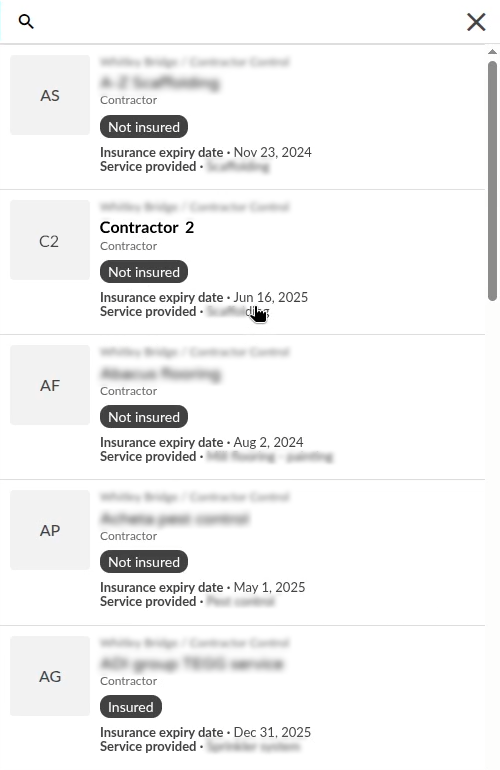
Vista del estado del seguro del contratista.
- Para actualizar la fecha de vencimiento del seguro, cambia manualmente la fecha en el Workspace y actualiza la pantalla para que el estado cambie a asegurado.
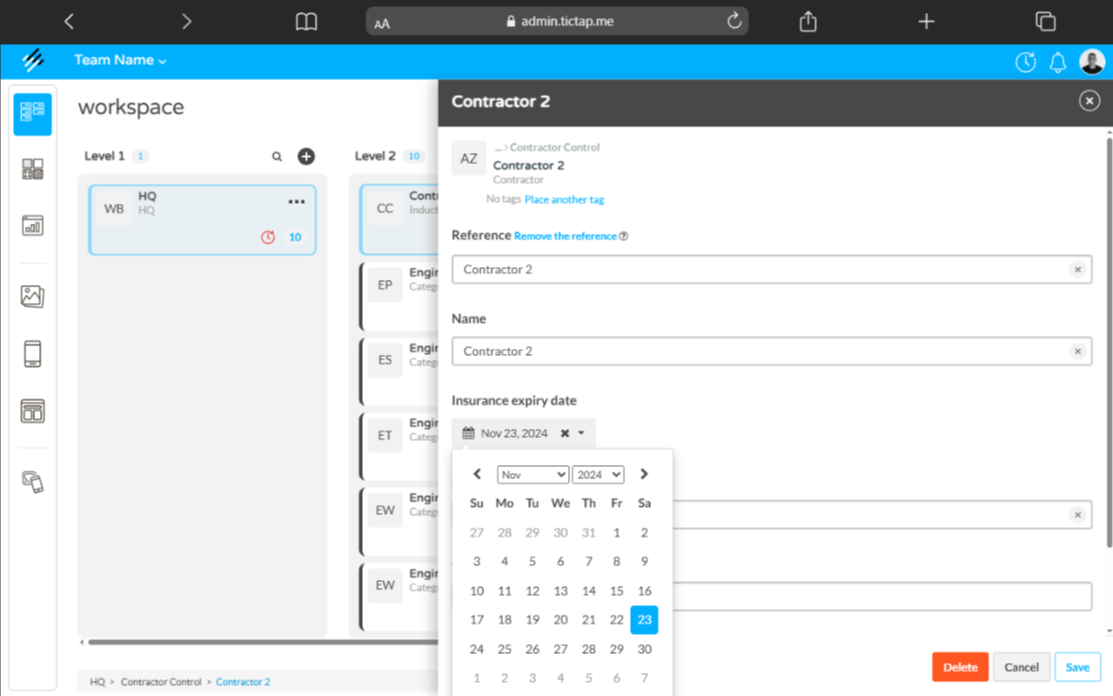
Vista de la actualización de la fecha de vencimiento.
4. Identificación del contratista y creación de certificados de trabajo
- Puedes buscar un contratista por nombre (por ejemplo, "Danny").
- Verifica que el contratista esté validado y asegurado.
- Crea un work certificate para el contratista:
- Rellena un formulario con datos como:
- Nombres de las personas que vienen a trabajar.
- Motivo de la visita (por ejemplo, cambiar bombillas).
- Duración de la visita (de hoy a mañana).
- El contratista firma y acepta las obligaciones enviando el certificado.
- Rellena un formulario con datos como:
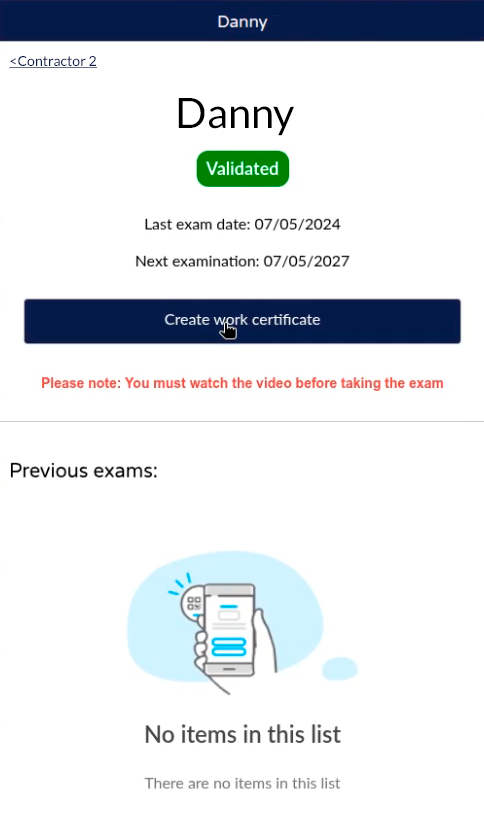
Formulario para introducir datos y firmar el certificado de trabajo.
5. Autorización del certificado de trabajo
- El certificado firmado por el contratista debe ser autorizado por un usuario con privilegios (rol:
work approval certificates). - La persona autorizada revisa el certificado y firma para validar su aprobación.
- Solo con esta autorización el contratista puede entrar a trabajar.
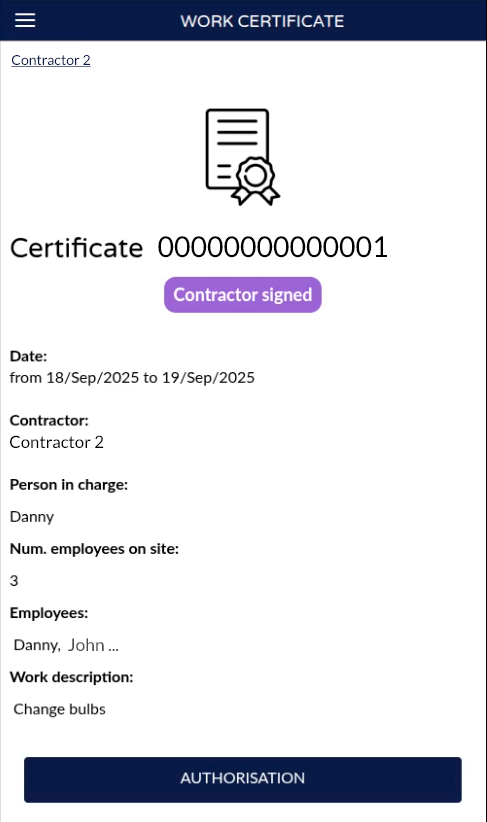
Interfaz para el usuario con permisos para autorizar el certificado firmado por el contratista.
6. Finalización y cierre del trabajo
- El contratista debe escanear de nuevo el QR para completar el certificado cuando haya terminado su trabajo.
- El certificado puede ser:
- Completed por el contratista.
- Concluded por una persona responsable si el contratista no notifica la finalización.
- Esto cierra el certificado y registra la fecha de finalización y la firma correspondiente.
7. Consulta y exportación de certificados
- Desde el workspace puedes revisar el historial de certificados de cada contratista.
- Cada certificado muestra:
- La firma del contratista.
- Las fechas de inicio y autorización.
- La fecha de finalización y quién lo cerró.
- El certificado puede descargarse en PDF o exportarse toda la información en Excel.
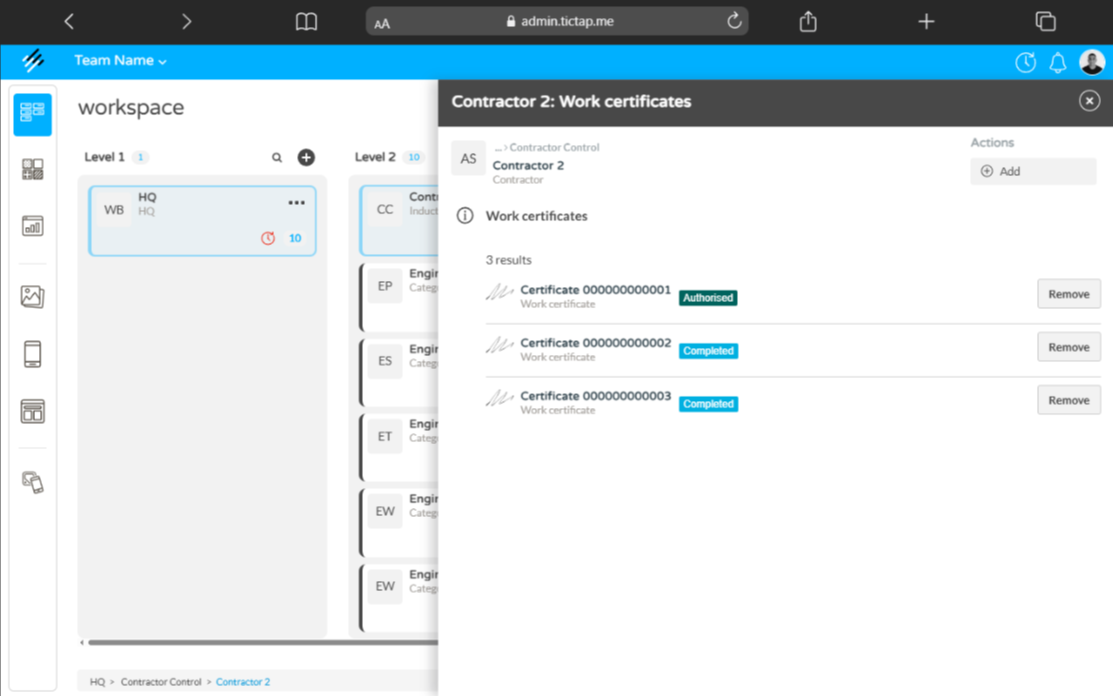
Lista y detalles de los certificados de trabajo asociados a un contratista.
Resumen
El sistema de inducción en Whitworth Whitley Bridge funciona a través de:
- Escaneo del QR por personal autorizado.
- Control del estado del seguro del contratista.
- Creación y firma del certificado de trabajo.
- Autorización por personal con permisos.
- Finalización o cierre del certificado cuando termina el trabajo.
- Consulta y exportación de informes.
Este proceso garantiza la seguridad y el registro formal del trabajo de los contratistas en la planta.